حجم الإعداد نحو 120 ميغابايت / Windows 10 و11 (64 بت) / يُثبَّت كل شيء بنقرة مزدوجة
ميزات التطبيق
حوّل صورك العادية إلى فيديو عرض تقديمي جاهز للمشاهدة، مثل الرحلات والفعاليات وتعريف المحلات.
📷 اخلط الصور مع الفيديوهاتيمكنك وضع صور بصيغ JPEG وPNG وHEIC (من آيفون) وWebP وRAW، مع فيديوهات بصيغ MP4 وMOV وAVI، في قائمة واحدة.
✨ 37 تأثيرًا للانتقالمثل التلاشي والانزلاق والمسح وقلب الصفحة والفسيفساء. يمكنك تغيير التأثير لكل صورة، أو اختيار «عشوائي» ليختار التطبيق بنفسه.
🎵 الموسيقى في المقطع الذي تريدهحدّد بداية الأغنية ونهايتها، واضبط مستوى الصوت لكل أغنية. ويمكنك أيضًا تحديد توازن الصوت بين صوت الفيديو والموسيقى.
🔤 بطاقات العنوانشاشة «غلاف» بخلفية ملونة أو متدرجة مع نص، ويمكنك إدراجها في أي مكان تريده.
🎬 التصدير بصيغة MP4احفظ العرض كفيديو MP4 يعمل مباشرة على الهاتف أو على مواقع التواصل الاجتماعي.
💾 حفظ المشروعاحفظ ترتيب الصور والإعدادات لتكمل العمل لاحقًا. ويمكنك أيضًا حفظ جميع المواد معًا في مكان واحد.
خطوات العمل
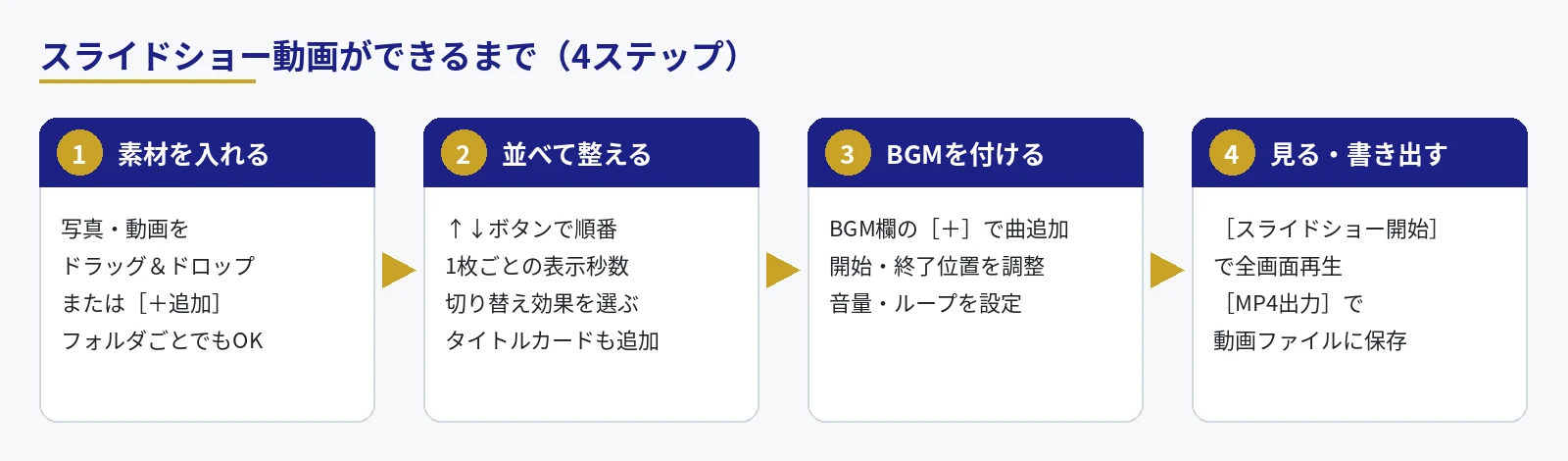
إنشاء الفيديو يتطلب 4 خطوات فقط.
الشكل 1 خطوات إنشاء فيديو العرض
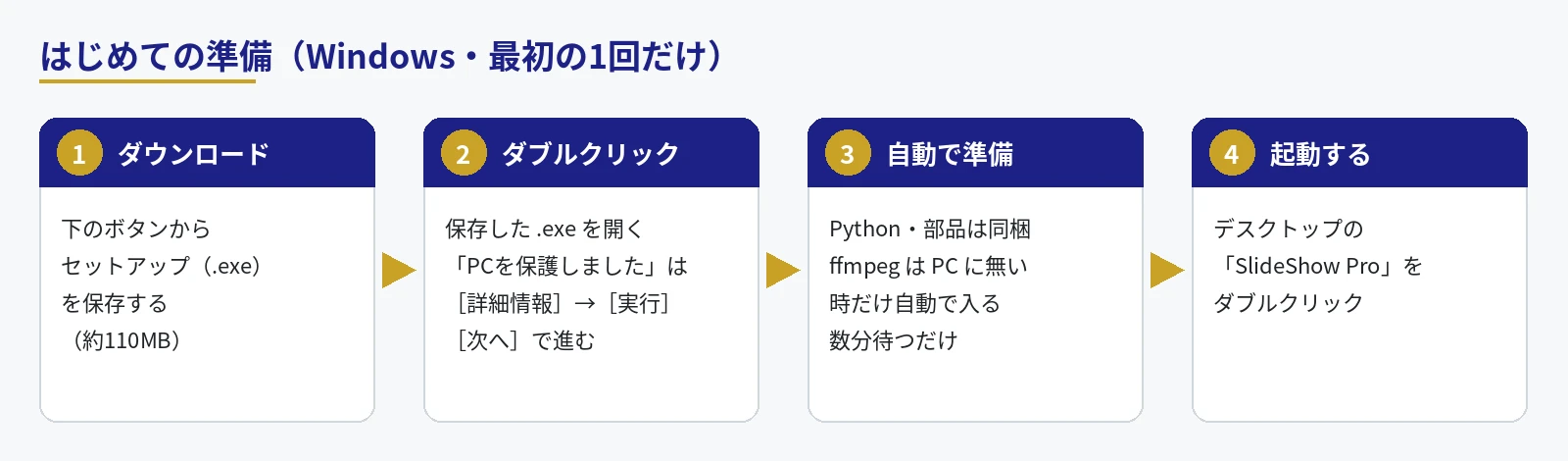
التجهيز لأول مرة
يكفي أن تنقر نقرًا مزدوجًا على ملف التثبيت (.exe). لا تحتاج إلى تثبيت Python أو أي مكونات يدويًا. ابتداءً من المرة الثانية، شغّل البرنامج من SlideShow Pro على سطح المكتب.
الشكل 2 خطوات التجهيز الأربع
① تحميل الملف
احفظ الملف SlideShowPro_Setup_v1.3_211.exe (نحو 120 ميغابايت) من رابط التنزيل في هذه الصفحة.
② النقر المزدوج
عند النقر المزدوج على ملف .exe المحفوظ، تفتح شاشة التثبيت. اضغط [التالي] للمتابعة. لا حاجة لتغيير مكان التثبيت، ولا تحتاج إلى كلمة مرور المسؤول.
عند ظهور الشاشة الزرقاء «تم حماية الكمبيوتر بواسطة Windows»
قد تظهر هذه الشاشة الزرقاء مباشرة بعد النقر المزدوج. اضغط ①[المزيد من المعلومات] ثم سيظهر زر ②[تشغيل على أي حال]، فاضغط عليه للمتابعة.
① اضغط على النص «المزيد من المعلومات»② اضغط على زر [تشغيل على أي حال] الذي ظهر
لماذا تظهر هذه الشاشة؟
هذا لا يعني وجود فيروس. هذه الشاشة من «Microsoft Defender SmartScreen» في Windows، وهو يطلب التأكيد احتياطيًا قبل فتح تطبيق جديد لم يستخدمه عدد كبير من الناس بعد.
يقرّ Windows بمدى الثقة في البرنامج بناءً على «التوقيع الرقمي» الذي يثبت هوية الناشر، وعلى عدد الأشخاص الذين استخدموا التطبيق. بما أن SlideShow Pro نُشر حديثًا ولم يُضف إليه توقيع رقمي بعد، فإنه يظهر بعبارة «ناشر غير معروف». وهذه رسالة شائعة تظهر عادةً مع البرامج المجانية التي يطوّرها أفراد أو شركات صغيرة.
إذا كان الملف خطيرًا فعلًا، فسيعرض Windows رسالة مثل «تم اكتشاف فيروس» ويوقف التشغيل دون أن يظهر زر [تشغيل] نفسه.
لكي تشعر بالأمان أثناء الاستخدام
يتم توزيع ملف الإعداد من الموقع الرسمي لـ BASECORD https://www.basecord.ai/ عبر اتصال مشفر (https). يُرجى عدم استخدام أي ملف تحصلون عليه من غير الأزرار الموجودة في هذه الصفحة.
ما يفعله الإعداد هو إنشاء ملف التطبيق والمكونات اللازمة داخل مجلد المستخدم الخاص بك (يتم تنزيل ffmpeg فقط إذا لم يكن موجودًا على الحاسوب)، وإضافة اختصار وتسجيل التطبيق في «الإعدادات ← التطبيقات». لا يطلب صلاحيات المسؤول ولا يغيّر أي إعدادات على مستوى الحاسوب بأكمله. وعند عدم الحاجة إليه يمكن حذفه من «الإعدادات ← التطبيقات».
عند القلق، يمكنك النقر بزر الفأرة الأيمن على ملف .exe المحفوظ واختيار «فحص باستخدام Microsoft Defender» لإجراء فحص للفيروسات قبل التشغيل (في Windows 11 يوجد هذا الخيار ضمن «عرض المزيد من الخيارات»).
للتأكد من عدم تعديل الملف أثناء التنزيل، يمكنك التحقق باستخدام قيمة المطابقة (SHA-256) الموجودة في حقل «التنزيل» أدناه.
③ انتظر حتى الانتهاء
عند الضغط على [تثبيت] ستظهر حالة التقدم على شكل شريط. وسيقوم التطبيق تلقائيًا بما يلي:
تثبيت التطبيق نفسه ومجموعة Python والمكونات اللازمة لتشغيله (وكلها مضمّنة في الإعداد)
ffmpeg (برنامج مجاني لاستخراج الصوت من الفيديو وتصدير MP4) تحقق منه. إذا كان موجودًا على الجهاز فسيُستخدم، ولا يُنزَّل تلقائيًا إلا إذا لم يكن موجودًا (حوالي 110 ميغابايت ويتطلب اتصالًا بالإنترنت)
أنشئ «SlideShow Pro» على سطح المكتب وفي قائمة ابدأ
يُثبَّت في %LOCALAPPDATA%\Programs\SlideShowPro. عند صدور إصدار جديد، شغّل ملف الإعداد الجديد مباشرة وسيتم الكتابة فوق القديم (الإعدادات لن تُحذف).
④ تشغيل البرنامج
في الشاشة الأخيرة، اترك خيار «تشغيل SlideShow Pro الآن» محددًا واضغط [إنهاء]، أو انقر نقرًا مزدوجًا على SlideShow Pro على سطح المكتب.
عند الإلغاء (إلغاء التثبيت)
من قائمة ابدأ ← «SlideShow Pro» ← مُلغي تثبيت SlideShow Pro، أو من Windows: «الإعدادات ← التطبيقات ← التطبيقات المثبّتة» ثم اختر «SlideShow Pro» وألغِ تثبيته. الفيديوهات والصور والإعدادات التي أنشأتها لن تُحذف.
شرح الشاشة
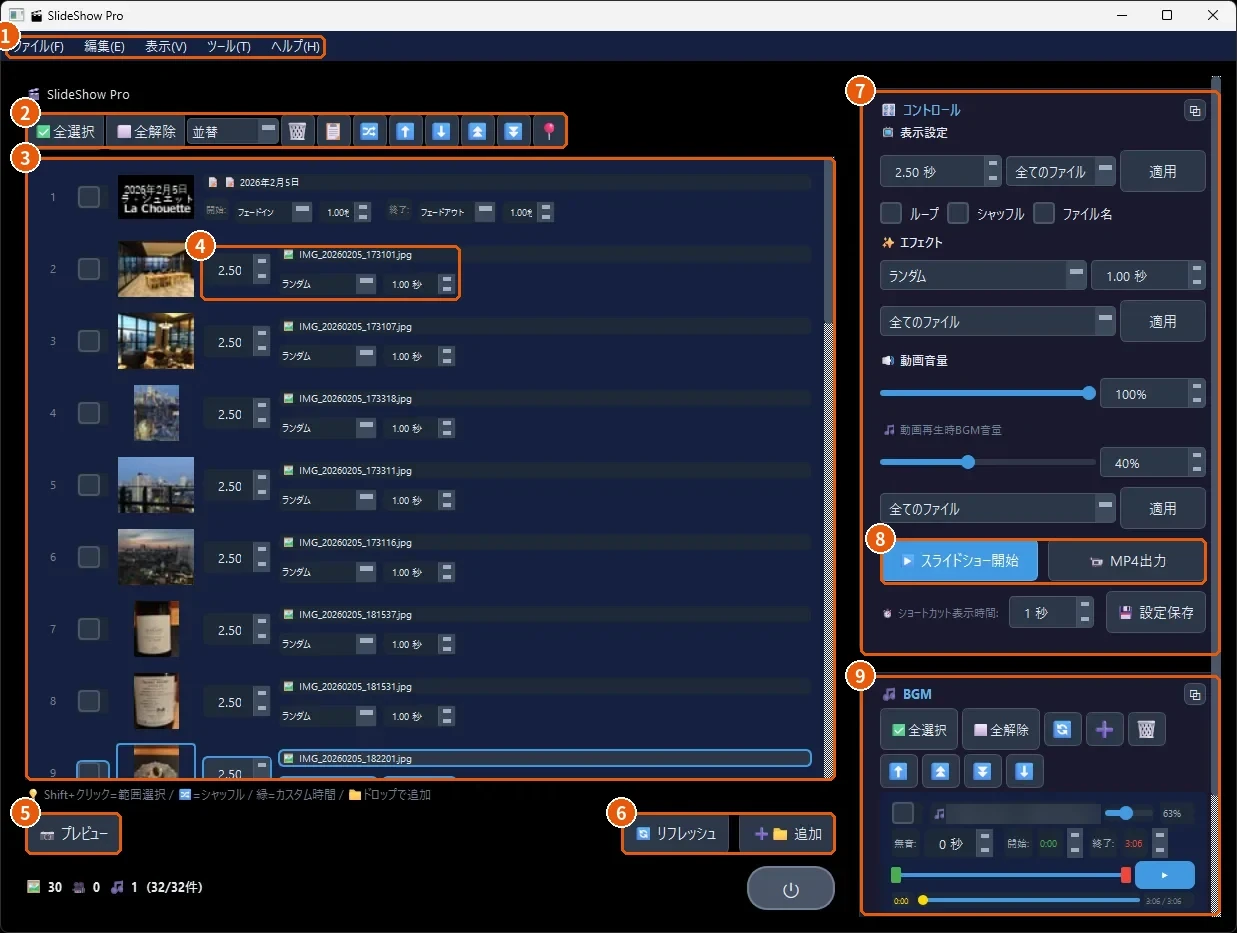
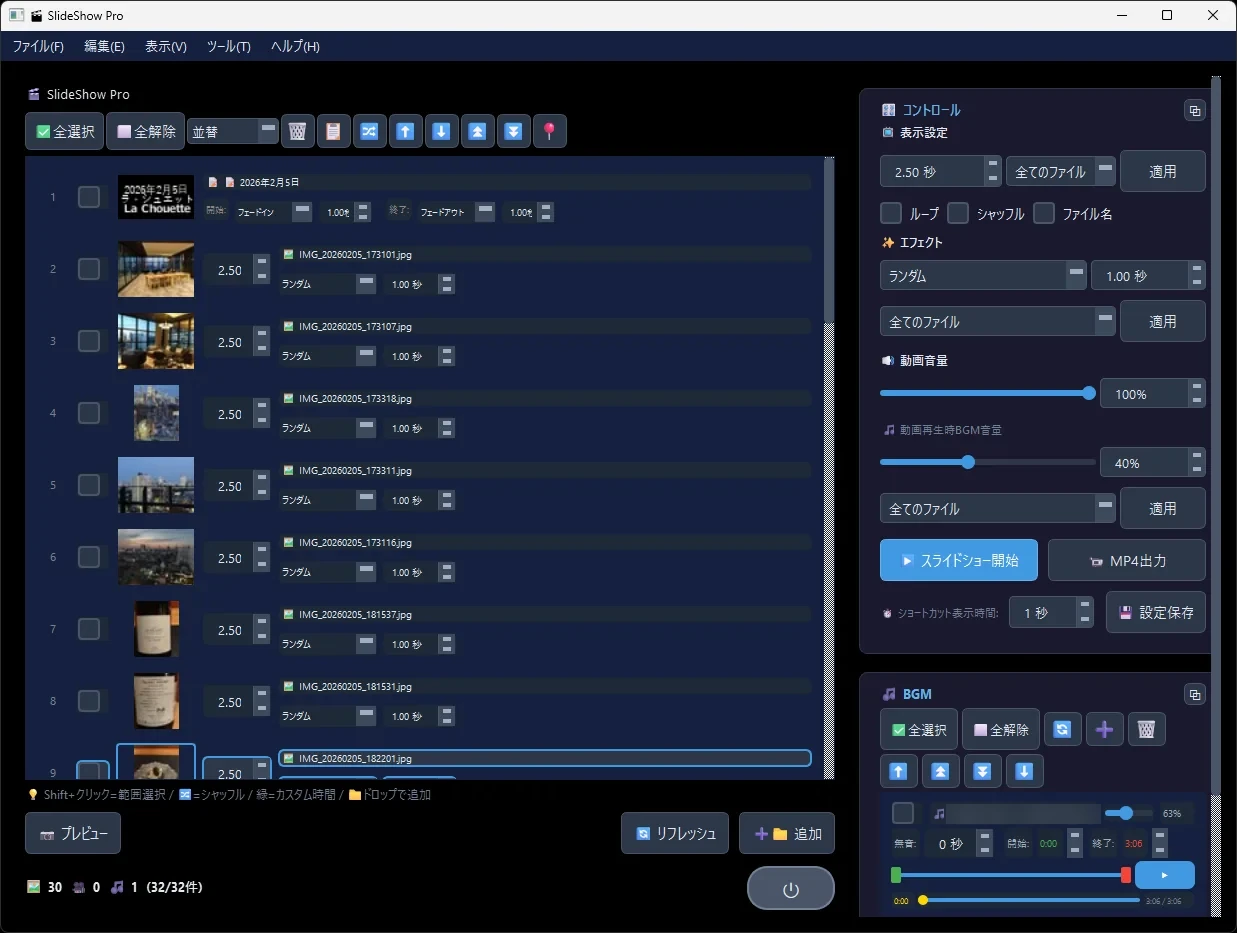
الشاشة الرئيسية مقسّمة إلى قسمين: «يسار = قائمة المواد» و«يمين = الإعدادات والموسيقى الخلفية».
الشكل 3: الشاشة الرئيسية (الأرقام تتوافق مع الشرح أدناه)
القائمة … حفظ المشروع وتحميله، وإضافة بطاقة عنوان (Ctrl+T)، وتصدير الفيديو، والتبديل بين الوضع الفاتح والداكن، وغير ذلك.
أزرار التحكم في القائمة … تحديد الكل وإلغاء التحديد، والترتيب (حسب الاسم أو التاريخ وغير ذلك)، والحذف، والخلط العشوائي، ونقل المواد المحددة إلى الأعلى أو الأسفل أو إلى البداية أو النهاية.
قائمة المواد … تُعرض بالترتيب الذي سيتم تشغيله به. يمكنك إضافة الصور ومقاطع الفيديو بـسحبها وإفلاتها هنا. Shift+نقرة لتحديد نطاق.
إعدادات كل صورة … الرقم على اليسار يمثل مدة العرض بالثواني، وفي الأسفل تأثير الانتقال ومدته. إذا أردت أن تظهر صورة واحدة لفترة أطول، فغيّر الإعداد هنا (يصبح السطر المعدّل باللون الأخضر).
المعاينة … لعرض المادة المحددة في شاشة صغيرة.
تحديث / إضافة … إعادة قراءة محتويات المجلد / اختيار الصور أو الفيديوهات وإضافتها.
عناصر التحكم … تحديد مدة العرض الإجمالية والتأثيرات ومستوى الصوت (يُشرح بالتفصيل في «لوحة الإعدادات» أدناه).
بدء العرض / تصدير MP4 … التشغيل بملء الشاشة / الحفظ كملف فيديو.
BGM … إضافة المقاطع الموسيقية وضبط مواضع البداية والنهاية ومستوى الصوت (يُشرح بالتفصيل في «BGM» أدناه).
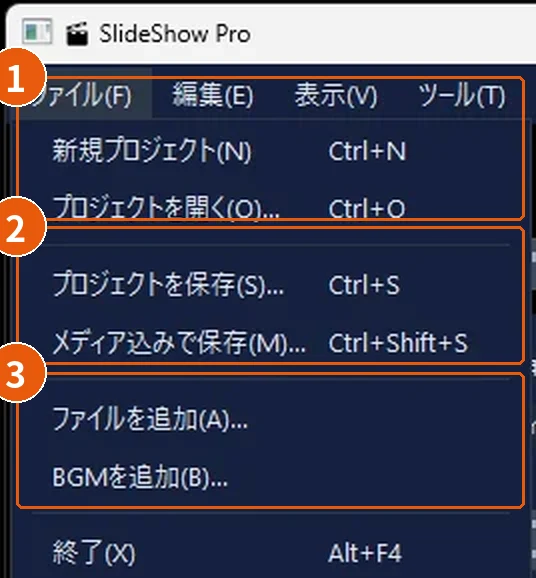
الشكل 4 قائمة الملف
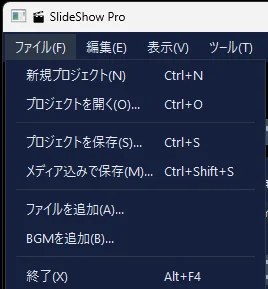
قائمة الملف
جديد / فتح … إنشاء مشروع جديد (Ctrl+N) / فتح مشروع محفوظ (Ctrl+O).
حفظ … حفظ الترتيب والإعدادات (Ctrl+S). أما الحفظ مع الوسائط (Ctrl+Shift+S) فيجمع الصور والفيديوهات في ملف واحد، لتتمكن من نقله إلى جهاز كمبيوتر آخر.
إضافة ملفات / موسيقى الخلفية … تفتح نافذة اختيار ملفات Windows، فتختار الصور والفيديوهات أو المقاطع الموسيقية مباشرةً لإضافتها (يمكنك تحديد عدة ملفات بالضغط مع الاستمرار على Ctrl أو Shift).
لوحة الإعدادات (عناصر التحكم)
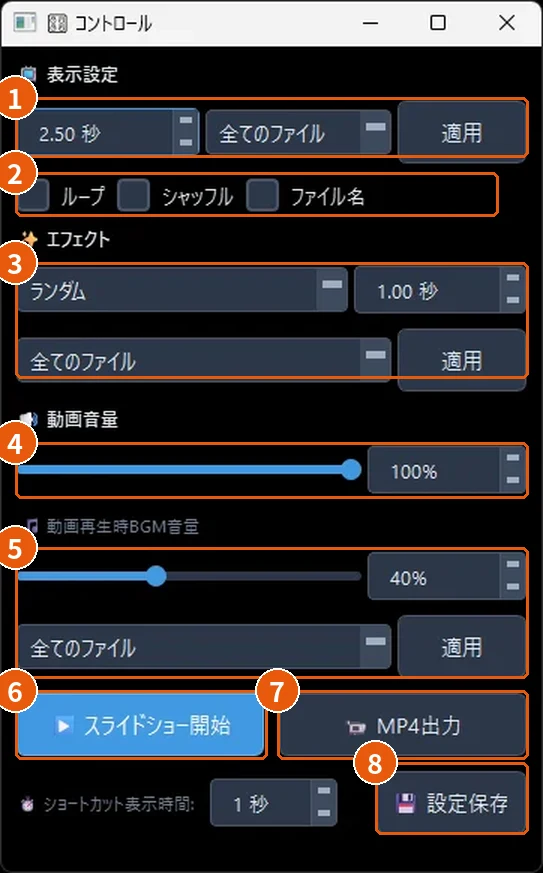
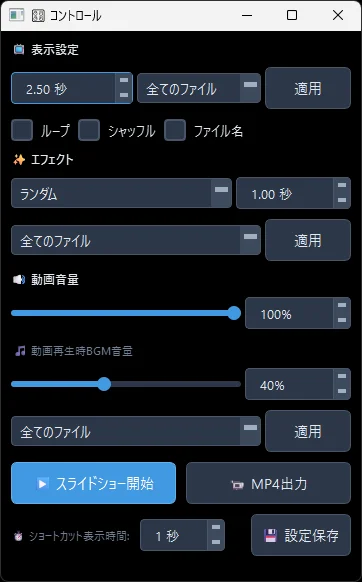
يمكنك تطبيق الإعدادات على القائمة كاملة أو على المواد المحددة فقط دفعةً واحدة. ويمكنك فصلها في نافذة مستقلة بالضغط على زر □ في أعلى اليمين.
الشكل 5 لوحة التحكم
مدة العرض … عدد الثواني لكل صورة. اختر من الحقل المجاور «جميع الملفات» أو «الملفات المحددة»، ثم اضغط [تطبيق].
تكرار / تشغيل عشوائي / اسم الملف … العودة إلى البداية بعد الوصول إلى النهاية / ترتيب عشوائي للملفات / إظهار اسم الملف على الشاشة.
المؤثرات … نوع تأثير الانتقال ومدته. إذا اخترت «عشوائي» فسيكون التأثير مختلفاً في كل مرة.
مستوى صوت الفيديو … مستوى الصوت الموجود في مادة الفيديو.
مستوى صوت الموسيقى الخلفية أثناء تشغيل الفيديو … يُخفَض صوت الموسيقى الخلفية فقط أثناء تشغيل الفيديو، لتسهيل سماع صوت الفيديو.
بدء عرض الشرائح … يُشغَّل بملء الشاشة. Esc للخروج.
تصدير MP4 … اختر مكان الحفظ ودقة الصورة لإنشاء ملف الفيديو. قد يستغرق الأمر عدة دقائق إذا كانت المواد كثيرة.
حفظ الإعدادات … تُستخدم الإعدادات الحالية أيضاً عند التشغيل التالي.
BGM
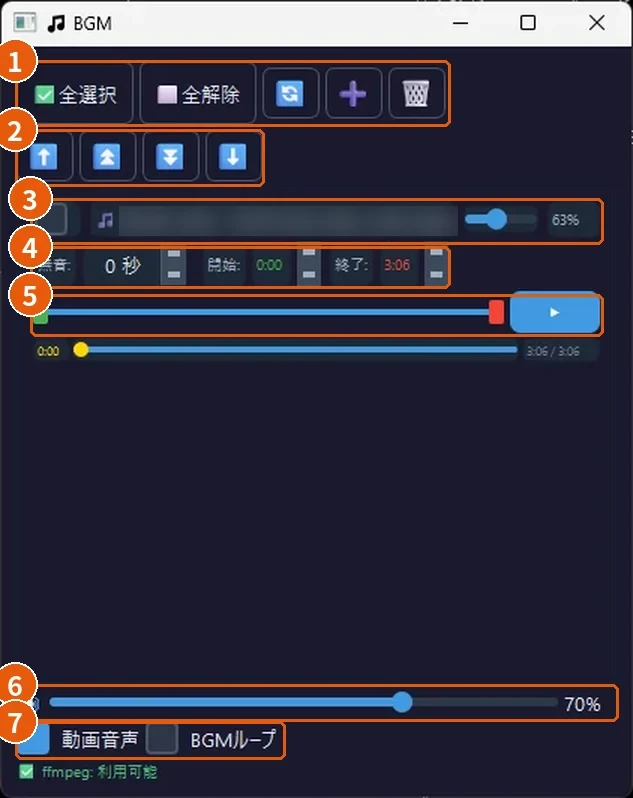
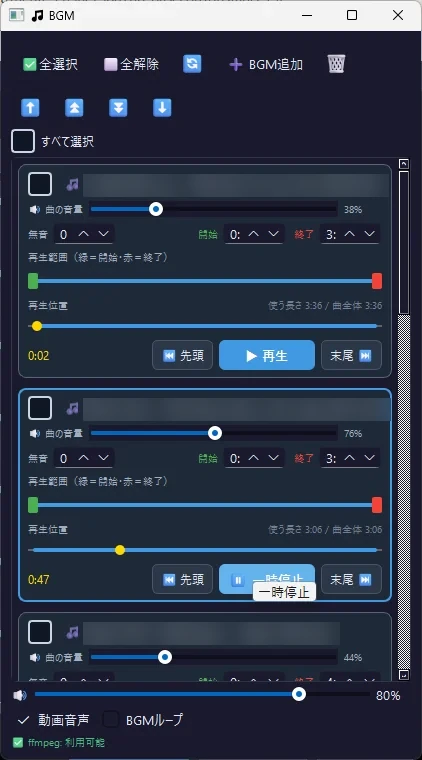
يمكن إضافة أي عدد من المقاطع، وتُشغَّل تباعاً من الأعلى إلى الأسفل.
الشكل 6 لوحة الموسيقى الخلفية
إدارة المقاطع … تحديد الكل وإلغاء التحديد، إعادة القراءة، [➕ إضافة BGM]لإضافة مقاطع (يمكنك اختيار المقاطع مباشرة من شاشة اختيار الملفات)، والحذف. تُرتَّب المقاطع واحدًا تلو الآخر داخل إطارات بالارتفاع نفسه. استخدم المربع الموجود في الزاوية العلوية اليسرى من كل إطار لاختيار المقطع، ويمكنك استخدام "تحديد الكل" في أعلى القائمة لتحديد جميع المقاطع أو إلغاء تحديدها دفعة واحدة.
إعادة ترتيب المقاطع … نقل المقاطع المحددة لأعلى، أو إلى البداية، أو إلى النهاية، أو لأسفل.
اسم المقطع وحجم الصوت لكل مقطع … استخدم شريط التمرير "🔊 الصوت" لتكبير صوت هذا المقطع فقط أو تصغيره (من 0% إلى 150%).
الصمت وبداية المقطع ونهايته … "الصمت" يحدد عدد الثواني التي تُترك فارغة قبل المقطع. تحدد نقطتا البداية والنهاية الجزء من المقطع الذي سيُستخدم. يمكنك إدخال البداية والنهاية أيضًا بصيغة الدقائق:الثواني مثل "1:30" (ثم اضغط Enter).
شريط المقطع وشريط موضع التشغيل … استخدم المقبضين الأخضر (البداية) والأحمر (النهاية) في الشريط العلوي لتحديد النطاق. يتمدد شريط موضع التشغيل السفلي ويتقلص وفق النطاق نفسه، والدائرة الصفراء تمثل موضع التشغيل الحالي. اضغط على الشريط السفلي للاستماع من ذلك الموضع.
أزرار المعاينة (في الزاوية السفلية اليمنى لكل إطار) … [⏮ البداية]ينقلك إلى أول النطاق، و[▶ تشغيل] / [⏸ إيقاف مؤقت]للاستماع والإيقاف المؤقت، و[النهاية ⏭]ينقلك إلى آخر النطاق.
مستوى الصوت العام … حجم الموسيقى الخلفية (BGM) بالكامل.
صوت الفيديو / تكرار BGM … تشغيل صوت مواد الفيديو أم لا / تكرار المقطع من البداية عند انتهائه أم لا.
اختصارات لوحة المفاتيح
مفاتيح تعمل أثناء تشغيل العرض التقديمي. اضغط S أثناء التشغيل لعرض قائمة بها على الشاشة أيضًا.
المفتاح
الوظيفة
Space
إيقاف مؤقت / استئناف
←→
المادة السابقة / المادة التالية
↑↓
رفع مستوى صوت الموسيقى الخلفية / خفضه
+-
رفع مستوى صوت الفيديو / خفضه
1〜9 (عند عرض الصور)
تغيير سرعة العرض
0123 (عند عرض الفيديو)
سرعة التشغيل 0.5× / 1× / 2× / 3×
R
تدوير الصورة
S
عرض قائمة اختصارات لوحة المفاتيح أو إخفاؤها (تبقى القائمة المعروضة ظاهرة حتى تضغط S مرة أخرى)
Esc
إنهاء عرض الشرائح
F5 / F11 (الشاشة الرئيسية)
تحديث القائمة / عرض ملء الشاشة
تنزيل
SlideShow Pro v1.3 (البنية 211) اسم الملف SlideShowPro_Setup_v1.3_211.exe | نحو 120 ميغابايت | نُشر في 2026-10-13 بيئة التشغيل: Windows 10 و11 (64 بت). وجود بطاقة رسوميات من NVIDIA يسرّع عملية التصدير.
إذا ظهرت رسالة «تم حماية جهاز الكمبيوتر بواسطة Windows» بعد التنزيل، فتابع وفق هذا الشرح: [مزيد من المعلومات] ← [تشغيل على أي حال]. قيمة التحقق من الملف (SHA-256): bade32ee4fdee7012e6beef2a329db499347f5bc800385ab63d058ec4743c52b
للمطورين: يتوفر أيضًا ملف ZIP لشيفرة المصدر التي تعمل مباشرةً بلغة Python (SlideShowPro_v1.3_211.zip – نحو 0.3 ميغابايت). في هذه الحالة، ثبّت Python 3.12 والمكونات وffmpeg بنفسك.
⚠ ملاحظات حول هذا الإصدار (نتيجة الفحص بتاريخ 2026-10-13)
لا تستخدم «المساعدة ← التحديث». فهناك خلل قد يؤدي إلى حذف مجلدات خارج التطبيق.
قد يحدث تأخر طفيف بين الصورة والصوت في الفيديو المصدَّر مع موسيقى خلفية.
قد لا تظهر الكلمات عند التصدير لبطاقات العنوان التي تكون فيها تأثيرات النص على «بدون».
ترجمة 'الصور المهمة'
التغييرات في الإصدار 211
أصلحت مشكلة كانت تمنع تغيير مستوى الصوت لكل مقطع عند تحريك شريط الصوت أثناء المعاينة في نافذة BGM (تُشغَّل المعاينة بمستوى يصل حتى 100%)
أصلحت مشكلة كان شريط التمرير في قائمة BGM لا يتحرك بشكل صحيح أحيانًا في البداية فقط
التغييرات في الإصدار 210
أصلحت مشكلة كانت الصورة العمودية على يسار شاشة التثبيت (شاشة "مرحبًا" في البداية وشاشة "اكتمل" في النهاية) تظهر بحواف مسننة. تُقاس الآن مساحة الشاشة وتُعرض الصورة بحجمها الأصلي دون تمديد
التغييرات في الإصدار 209
عند زيادة عدد مقاطع BGM كان الإطار يمتلئ وتتداخل الأزرار مع النصوص، وقد أصلحنا ذلك. مهما كان عدد المقاطع، يبقى ارتفاع إطار كل مقطع ثابتاً (ما لا يتسع يمكن التمرير إليه للأسفل)
حسّنا مربعات الاختيار لكل مقطع لتكون أوضح (إطار فاتح، وعند اختياره تظهر علامة صح بيضاء على خلفية زرقاء)
أضفنا مربع «تحديد الكل» في أعلى قائمة BGM. عند اختيار بعض المقاطع فقط يظهر «-»
ما الذي تغيّر في البناء 208
أحطنا كل مقطع BGM بإطار خاص به ليتضح أين يبدأ المقطع وأين ينتهي. وتُرتب عناصر التحكم عمودياً لتبقى مناسبة حتى مع ضيق عرض النافذة
وضعنا في الزاوية اليمنى السفلية من إطار كل مقطع أزراراً أكبر: [⏮ البداية] [▶ تشغيل / ⏸ إيقاف مؤقت] [النهاية ⏭]
أصبح بالإمكان إدخال بداية ونهاية BGM بالأرقام بصيغة الدقائق:الثواني، مثل «1:30»
عند إضافة BGM أو صور أو فيديوهات لم يعد يلزم اختيار مجلد ثم الاختيار من شاشة مخصصة، بل تُختار الملفات مباشرة من نافذة ملفات Windows (تظهر جميع الصيغ المدعومة ويمكن اختيار عدة ملفات)
ما الذي تغيّر في البناء 207
أوقفنا ظهور سطر «حذف الملفات» بكثرة عند التثبيت فوق نسخة سابقة. يُعرض الآن سطر واحد «جاري تنظيف ملفات النسخة السابقة» مع شريط تقدم متحرك، ويتم الحذف دفعة واحدة وبسرعة. كما لم يعد يُعرض كل ملف على حدة أثناء النسخ وعند إلغاء التثبيت
ما الذي تغيّر في البناء 206
أصلحنا مشكلة ظهور الصورة في أعلى يمين شاشة الإعداد بحواف متعرجة. يُقاس حجم الإطار ويُعرض دون تمديد
ما الذي تغيّر في البناء 205
وحّدنا شريط موضع تشغيل BGM ليكون في الموضع نفسه وبالطول نفسه لشريط المقطع. عند تقصير المقطع يتقلص شريط موضع التشغيل إلى الموضع نفسه
كبّرنا زر الاستماع التجريبي [▶] لـ BGM، وأضفنا شرح «🔊 مستوى الصوت» بجانب مستوى الصوت لكل مقطع
غيّرنا زر [+] في BGM إلى [➕ إضافة BGM]
أصبح أيقونة التطبيق تظهر في منتصف شاشة البدء
أصبحت الصورة في أعلى يمين شاشة الإعداد تظهر بوضوح وفق نسبة تكبير الشاشة
ما الذي تغيّر في البناء 204
حوّلنا الإعداد إلى شاشة مخصصة تنتقل فيها بالضغط على [التالي]، ويظهر التقدم على شكل شريط بياني
أصلحنا مشكلة توقف الإعداد أحياناً عند «جاري إنشاء الاختصارات»
غيّرنا عرض رقم الإصدار في شاشة البدء إلى الشكل «Ver 1.3_204»
ما الذي تغيّر في البناء 203
أصبح التثبيت بملف إعداد واحد (.exe). لا حاجة لتثبيت Python أو المكونات أو ffmpeg بنفسك
تبقى قائمة اختصارات لوحة المفاتيح (S) ظاهرة حتى تضغط S مرة أخرى (تم تغيير القيمة الافتراضية لـ«مدة عرض الاختصارات» في لوحة الإعدادات إلى 0 ثانية)
أصلحنا مشكلة وميض القائمة واختفائها عند الضغط المطوّل على S
أهم الملفات التي يمكن فتحها
JPEGPNGHEIC (آيفون)WebPGIFTIFFAVIFRAW (كاميرات مختلفة الشركات)MP4MOVAVIMKVWebMWMVMTS وغيرها
عند وجود مشكلة
في هذه الحالات
يرجى اتباع هذه الطريقة
ظهرت رسالة «تعذّر تثبيت ffmpeg» في نهاية الإعداد
أعد تشغيل الإعداد مرة أخرى مع الاتصال بالإنترنت. إذا كان ffmpeg مثبتاً على جهاز الكمبيوتر، فسيتم استخدامه.
لا يوجد صوت في الفيديو / لا يمكن تصدير ملف MP4
ffmpeg غير متاح للاستخدام. يرجى إعادة تشغيل الإعداد.
التطبيق مجمّد ولا يُغلق
اضغط Ctrl+Shift+Esc لفتح إدارة المهام، واختر "pythonw"، ثم اضغط [إنهاء المهمة].
![الضغط على [المزيد من المعلومات]](/share-app/slideshow-pro/img/smartscreen-1.webp)
![الضغط على [تشغيل على أي حال]](/share-app/slideshow-pro/img/smartscreen-2.webp)