AI WebTerminal Management System- Create the next civilization -
Für Windows · v1.3 (Build 211)
SlideShow Pro
Fotos und Videos aneinanderreihen und einfach Hintergrundmusik hinzufügen. Ob Vollbild-Diashow oder Export als MP4-Video, alles ist mit diesem einen Programm möglich.
Setup ca. 120 MB / Windows 10 und 11 (64 Bit) / Ein Doppelklick installiert alles
Funktionen
Mit SlideShow Pro machen Sie aus Ihren Fotos direkt ein „sehenswertes Video“, zum Beispiel für Reisen, Veranstaltungen oder Vorstellungen von Geschäften.
📷 Fotos und Videos gemischt verwendenFotos wie JPEG, PNG, HEIC (iPhone), WebP und RAW sowie Videos wie MP4, MOV und AVI lassen sich in einer gemeinsamen Liste anordnen.
✨ 37 ÜbergangseffekteZum Beispiel Überblenden, Schieben, Wischen, Seitenumblättern und Mosaik. Sie können den Effekt für jedes Bild einzeln wählen oder „Zufall“ nutzen und das Programm entscheiden lassen.
🎵 Hintergrundmusik für frei wählbare AbschnitteLegen Sie Start und Ende eines Musikstücks fest und passen Sie die Lautstärke für jedes Stück an. Auch das Verhältnis zwischen Videoton und Hintergrundmusik können Sie selbst bestimmen.
🔤 TitelkartenFügen Sie an beliebiger Stelle eine „Titelseite“ ein, mit Text auf einfarbigem Hintergrund oder Farbverlauf.
🎬 Als MP4 exportierenDen fertigen Diashow speichern Sie als MP4-Video, das sich direkt auf dem Smartphone oder in sozialen Netzwerken abspielen lässt.
💾 Projekt speichernSpeichern Sie Reihenfolge und Einstellungen, um später an derselben Stelle weiterzuarbeiten. Sie können auch alle Materialien gemeinsam speichern.
Ablauf
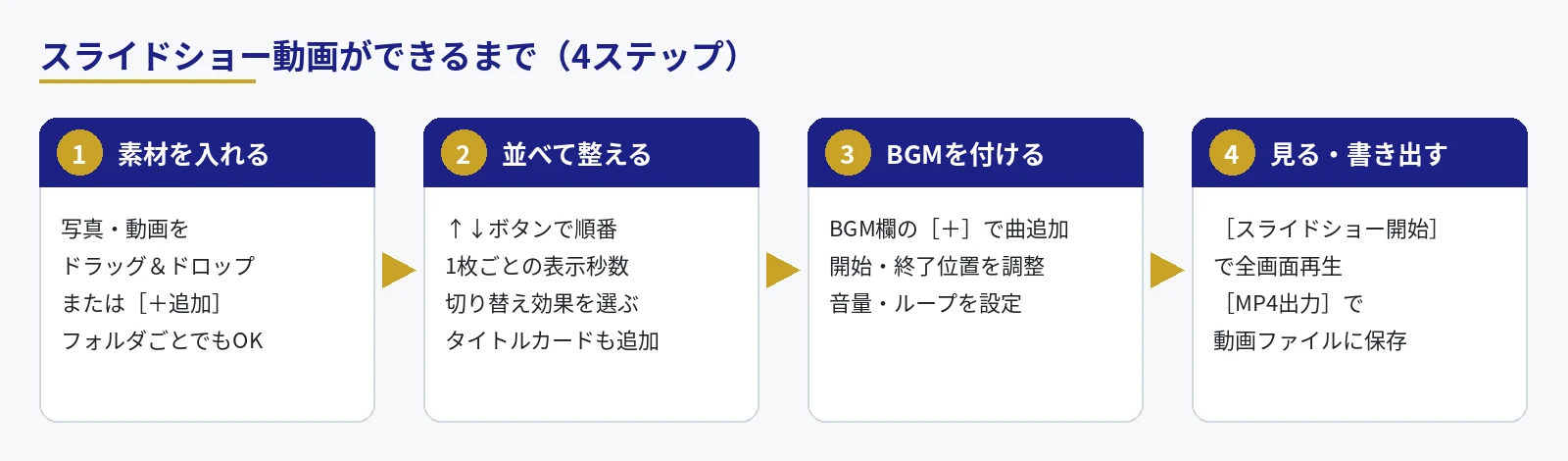
Bis zu Ihrem fertigen Video sind es nur vier Schritte.
Abb. 1 So entsteht Ihre Diashow als Video
Erste Vorbereitung
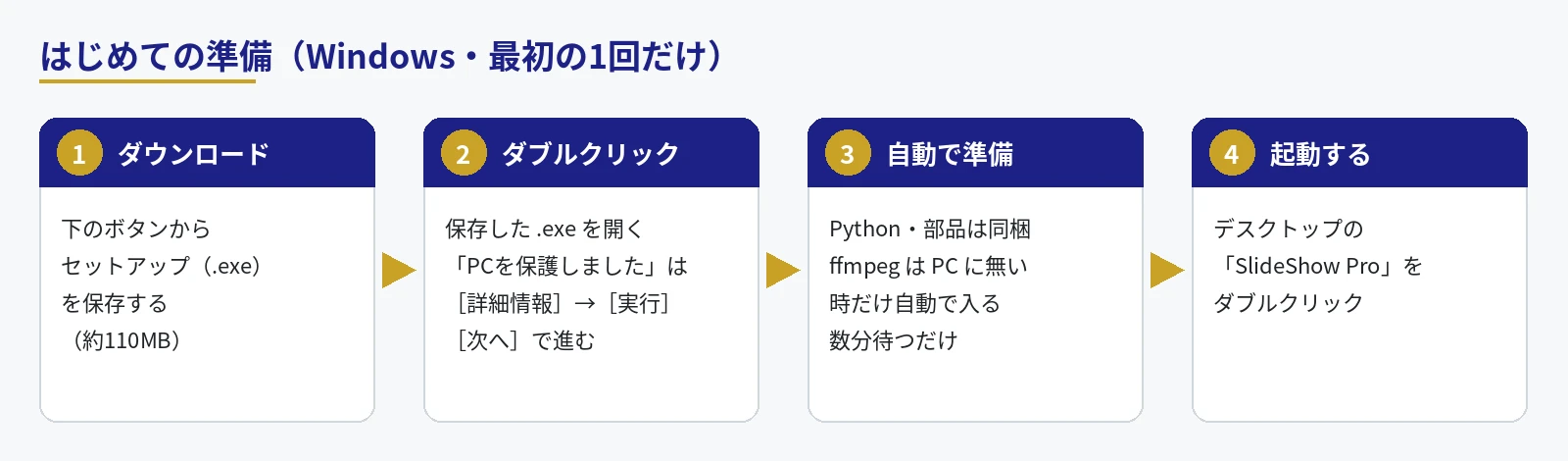
Doppelklicken Sie einfach auf die Installationsdatei (.exe). Python oder andere Komponenten müssen Sie nicht selbst installieren. Ab dem zweiten Start öffnen Sie SlideShow Pro über das Symbol SlideShow Pro auf dem Desktop.
Abb. 2 Die vier Schritte der Vorbereitung
① Herunterladen
Speichern Sie SlideShowPro_Setup_v1.3_211.exe (ca. 120 MB) über den Download auf dieser Seite.
② Doppelklicken
Doppelklicken Sie auf die gespeicherte .exe-Datei, dann öffnet sich das Installationsfenster. Klicken Sie auf [Weiter], um fortzufahren. Den Installationsort können Sie unverändert lassen. Ein Administratorpasswort ist nicht nötig.
Wenn das blaue Fenster „Windows hat Ihren PC geschützt“ erscheint
Direkt nach dem Doppelklick kann dieses blaue Fenster erscheinen. Klicken Sie auf ①[Weitere Informationen], dann erscheint die Schaltfläche ②[Trotzdem ausführen]. Klicken Sie darauf, um fortzufahren.
① Auf den Text „Weitere Informationen“ klicken② Das erscheinende [Trotzdem ausführen] anklicken
Warum erscheint dieses Fenster?
Es bedeutet nicht, dass ein Virus gefunden wurde. Der Windows-Schutz „Microsoft Defender SmartScreen“ fragt vorsorglich nach, bevor eine neue App mit noch wenigen Nutzern geöffnet wird.
Windows entscheidet anhand einer „digitalen Signatur“, die den Herausgeber belegt, und der Anzahl der Nutzer, ob einer App vertraut werden kann. SlideShow Pro wurde gerade erst veröffentlicht und hat noch keine digitale Signatur, deshalb wird „Unbekannter Herausgeber“ angezeigt. Bei kostenlosen Programmen von Einzelpersonen oder kleinen Firmen tritt diese Meldung häufig auf.
Im absolut gefährlichen Fall zeigt Windows eine Meldung wie „Virus gefunden“ an und stoppt den Vorgang, ohne dass die Schaltfläche [Ausführen] überhaupt erscheint.
Damit Sie sicher damit arbeiten können
Die Einrichtung erhalten Sie über die offizielle BASECORD-Website https://www.basecord.ai/, verschlüsselt per https. Bitte verwenden Sie nur Dateien, die Sie über die Schaltflächen auf dieser Seite beziehen.
Das Setup installiert nur die App und die nötigen Komponenten in Ihrem Benutzerordner (ffmpeg wird nur heruntergeladen, wenn es auf Ihrem PC noch nicht vorhanden ist). Außerdem legt es Verknüpfungen an und trägt die App unter „Einstellungen → Apps“ ein. Es verlangt keine Administratorrechte und ändert keine systemweiten Einstellungen. Wenn Sie die App nicht mehr brauchen, können Sie sie unter „Einstellungen → Apps“ entfernen.
Wenn Sie unsicher sind, klicken Sie die gespeicherte .exe-Datei mit der rechten Maustaste an und wählen „Mit Microsoft Defender überprüfen“. So können Sie die Datei vor dem Start auf Viren prüfen (unter Windows 11 finden Sie die Option unter „Weitere Optionen anzeigen“).
Ob die Datei während des Herunterladens verändert wurde, können Sie anhand des Prüfwerts (SHA-256) im Bereich „Download“ weiter unten überprüfen.
③ Warten, bis alles fertig ist
Wenn Sie auf [Installieren] klicken, zeigt ein Balkendiagramm den Fortschritt an. Dabei passiert automatisch Folgendes:
Die App selbst sowie Python und alle benötigten Komponenten werden installiert (alles ist im Setup enthalten).
ffmpeg (ein kostenloses Programm für die Tonspur von Videos und den MP4-Export) wird geprüft. Ist es bereits auf dem PC vorhanden, wird es verwendet. Nur wenn es fehlt, wird es automatisch heruntergeladen (ca. 110 MB, Internetverbindung erforderlich).
Auf dem Desktop und im Startmenü wird eine Verknüpfung „SlideShow Pro“ angelegt.
Installiert wird in %LOCALAPPDATA%\Programs\SlideShowPro. Wenn eine neue Version erscheint, führen Sie einfach das neue Setup aus, es überschreibt die alte Version (Ihre Einstellungen bleiben erhalten).
④ Starten
Lassen Sie auf dem letzten Bildschirm das Häkchen bei „SlideShow Pro jetzt starten“ gesetzt und klicken Sie auf [Fertigstellen]. Alternativ doppelklicken Sie auf SlideShow Pro auf dem Desktop.
Deinstallation (wenn Sie die App entfernen möchten)
Öffnen Sie im Startmenü „SlideShow Pro“ → SlideShow Pro Deinstallationsprogramm. Alternativ wählen Sie unter Windows „Einstellungen → Apps → Installierte Apps“ den Eintrag „SlideShow Pro“ und deinstallieren ihn. Ihre erstellten Videos, Fotos und Einstellungen bleiben dabei erhalten.
Aufbau der Oberfläche
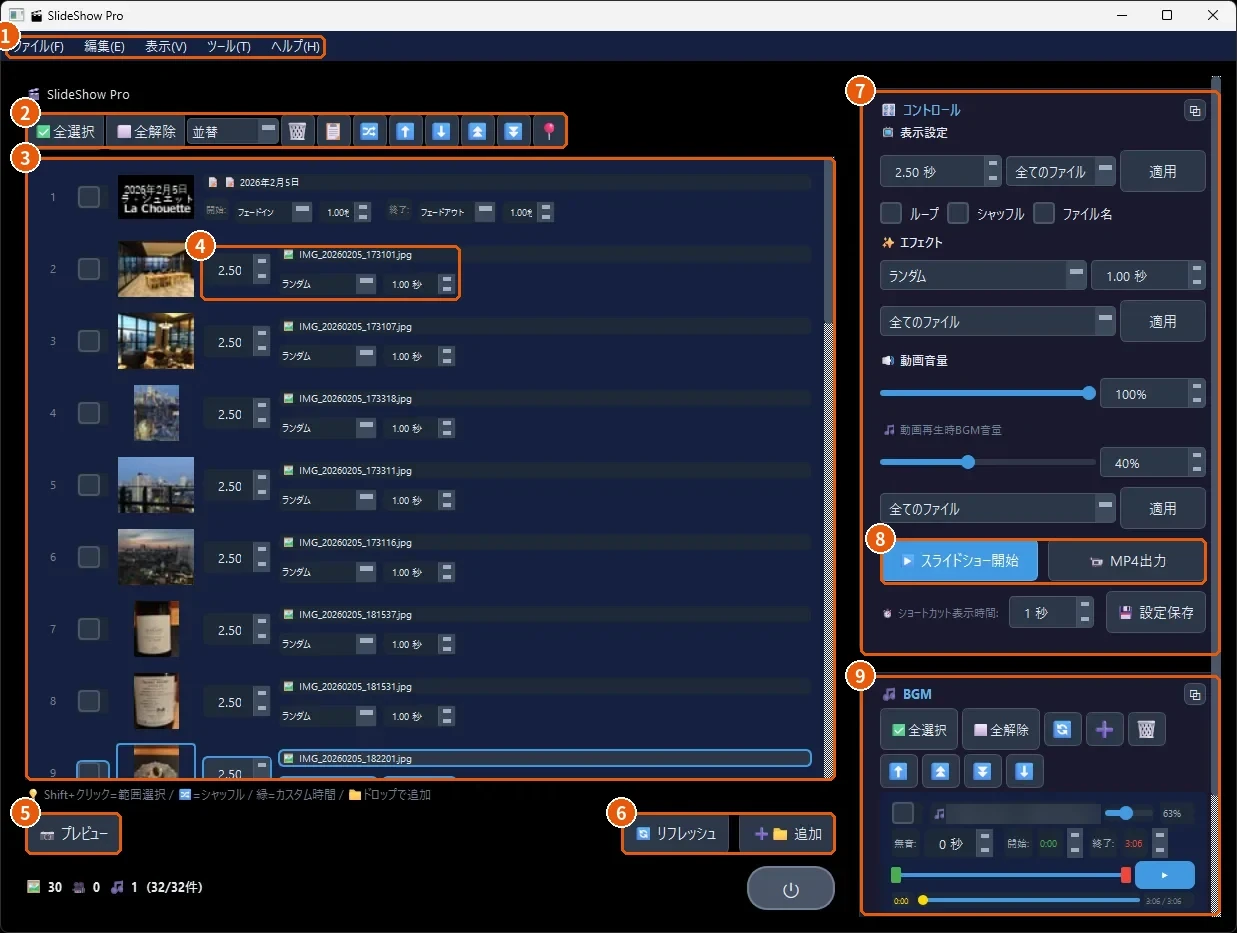
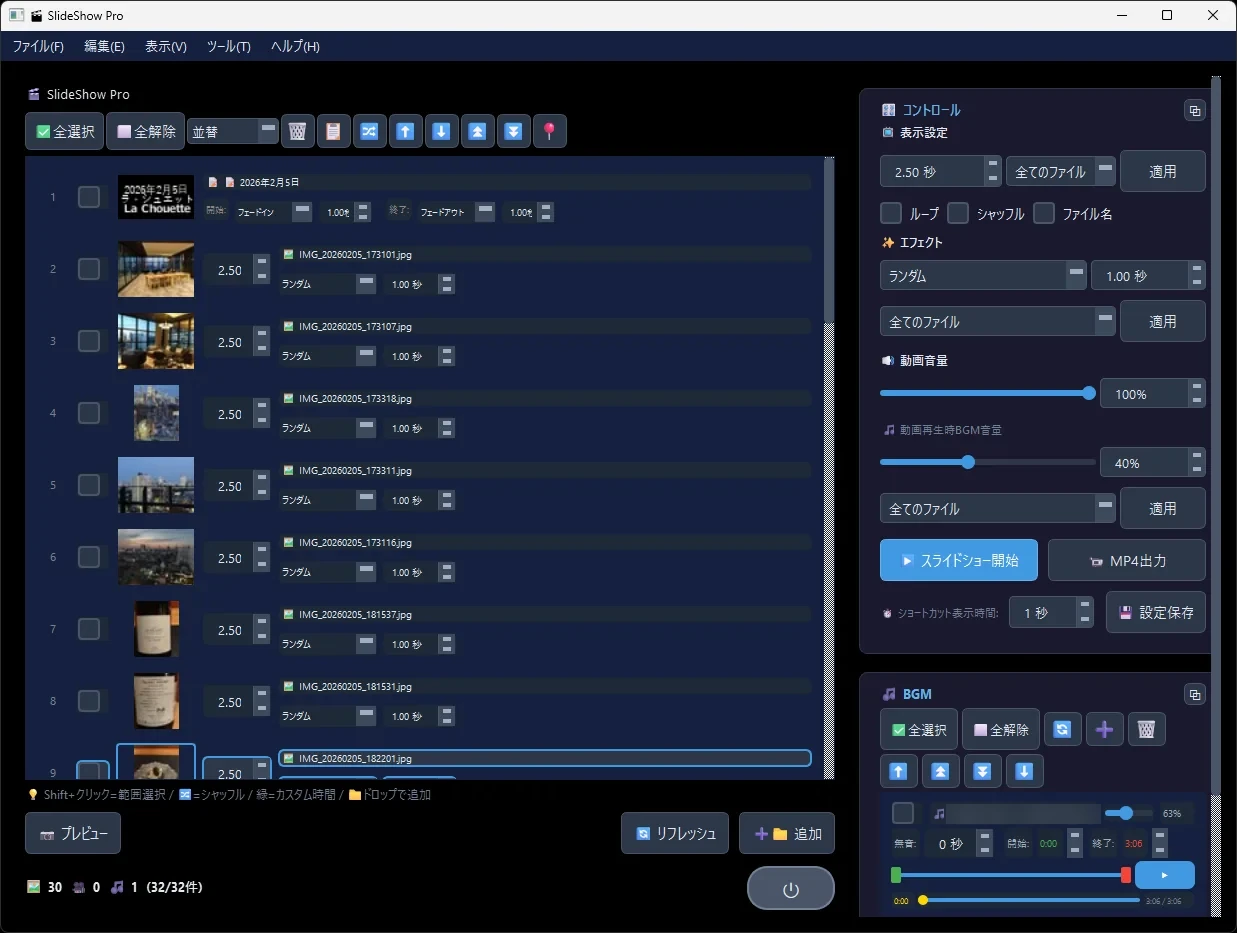
Das Hauptfenster ist in zwei Bereiche geteilt: links die Liste der Materialien, rechts die Einstellungen und die Hintergrundmusik (BGM).
Abb. 3 Hauptfenster (die Nummern entsprechen den Erläuterungen unten)
Menü … Projekte speichern und laden, Titelkarte hinzufügen (Strg+T), Videoexport, Umschalten zwischen Hell- und Dunkelmodus usw.
Schaltflächen der Liste … Alle auswählen bzw. Auswahl aufheben, sortieren (z. B. nach Name oder Datum), löschen, mischen sowie ausgewählte Materialien nach oben, unten, an den Anfang oder ans Ende verschieben.
Materialliste … Hier steht die Reihenfolge der Wiedergabe. Fotos und Videos können Sie einfach hierher ziehen, um sie hinzuzufügen. Mit Umschalt+Klick wählen Sie einen Bereich aus.
Einstellungen pro Bild … Die Zahl links ist die Anzeigedauer in Sekunden, darunter stehen der Übergangseffekt und dessen Dauer. Wenn ein einzelnes Bild länger zu sehen sein soll, ändern Sie es hier (geänderte Zeilen werden grün markiert).
Vorschau … Zeigt das ausgewählte Material in einem kleinen Fenster an.
Aktualisieren / Hinzufügen … Den Ordnerinhalt neu einlesen bzw. Fotos oder Videos auswählen und hinzufügen.
Steuerung … Legt die Gesamtdauer, die Effekte und die Lautstärke fest (ausführlich im „Einstellungsbereich“ weiter unten erklärt).
Diashow starten / MP4-Export … Im Vollbild abspielen bzw. als Videodatei speichern.
BGM … Musikstücke hinzufügen sowie Start- und Endpunkt und Lautstärke einstellen (ausführlich unter „BGM“ weiter unten erklärt).
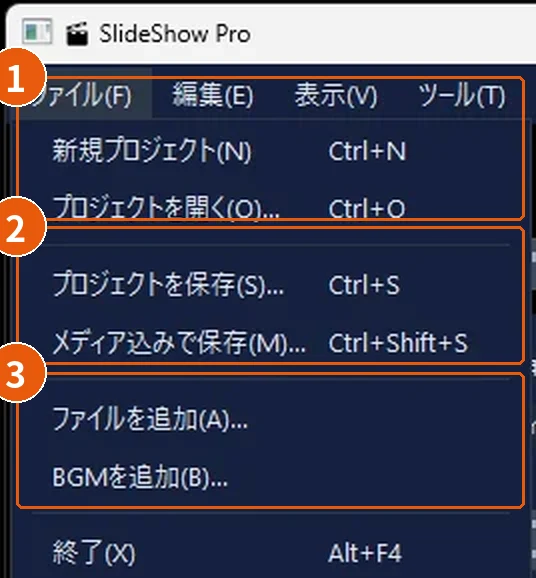
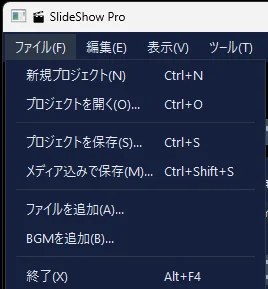
📸 Abbildung 4: Dateimenü
Menü „Datei“
Neu · Öffnen … Neues Projekt anlegen (Strg+N) oder ein gespeichertes Projekt öffnen (Strg+O).
Speichern … Reihenfolge und Einstellungen sichern (Strg+S). Mit Mit Medien speichern (Strg+Umschalt+S) werden Fotos und Videos gleich mit in eine Datei gepackt, sodass Sie das Projekt problemlos auf einem anderen PC weiterverwenden können.
Dateien · BGM hinzufügen … Öffnet den Windows-Dateiauswahldialog, in dem Sie Fotos, Videos oder Musikstücke direkt auswählen können (mit gedrückter Strg- oder Umschalt-Taste lassen sich mehrere auswählen).
Einstellungsfenster (Steuerung)
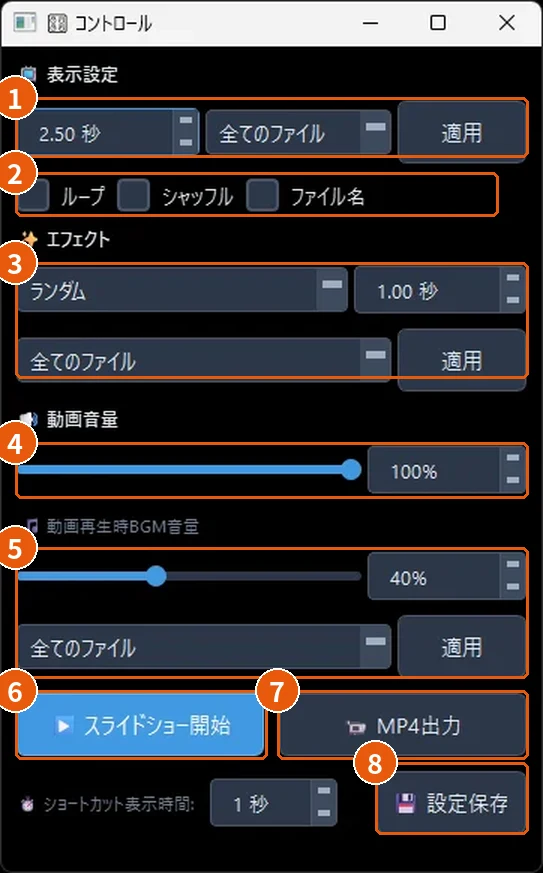
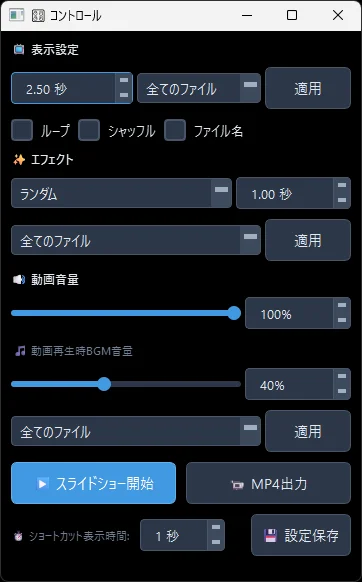
Die Einstellungen gelten auf einmal für alle Dateien in der Liste oder nur für die ausgewählten Dateien. Mit der Schaltfläche □ rechts oben lässt sich das Fenster in ein separates Fenster lösen.
Abbildung 5: Steuerungsfenster
Anzeigedauer … Sekunden pro Bild. Rechts wählen Sie „Alle Dateien“ oder „Ausgewählte Dateien“ und klicken dann auf [Übernehmen].
Schleife / Zufallsreihenfolge / Dateiname … Nach dem letzten Bild wieder von vorne beginnen / Reihenfolge zufällig mischen / Dateinamen auf dem Bild anzeigen.
Effekt … Art und Dauer des Übergangs. Bei „Zufällig“ wird bei jedem Bild ein anderer Effekt verwendet.
Videolautstärke … Lautstärke der Tonspur in den Videodateien.
Hintergrundmusik-Lautstärke bei Video … Senkt die Hintergrundmusik nur während eines Videos, damit die Stimmen im Video besser zu verstehen sind.
Diashow starten … Spielt die Show im Vollbild ab. Mit Esc beenden Sie sie.
MP4-Export … Speicherort und Qualität wählen, dann wird eine Videodatei erstellt. Bei vielen Medien dauert das einige Minuten.
Einstellungen speichern … Die aktuellen Einstellungen werden auch beim nächsten Start verwendet.
BGM
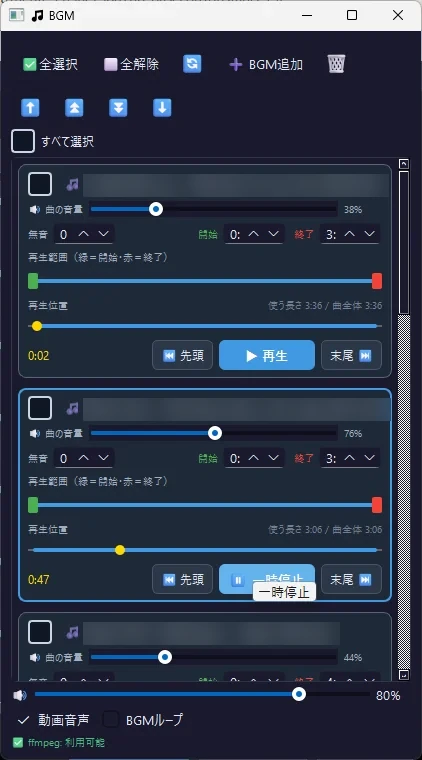
Sie können beliebig viele Musikstücke hinzufügen; sie werden der Reihe nach von oben abgespielt.
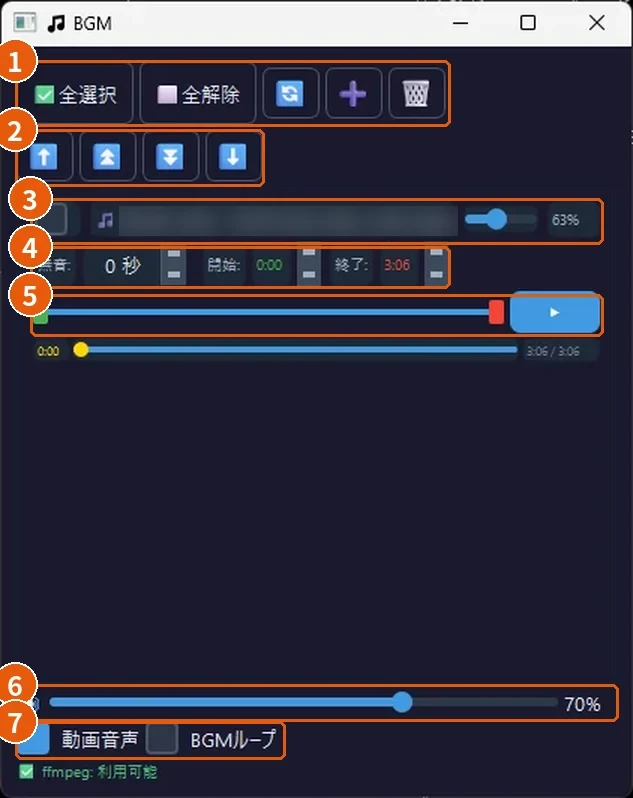
Abbildung 6: Hintergrundmusik-Fenster
Titelverwaltung … Alle auswählen / Auswahl aufheben, neu einlesen, [➕ BGM hinzufügen] zum Hinzufügen von Musik (im Dateidialog können Sie Titel direkt auswählen), löschen. Jedes Musikstück erscheint in einem eigenen Feld gleicher Höhe. Mit dem Häkchen oben links im Feld wählen Sie einen Titel aus. Über „Alle auswählen“ ganz oben in der Liste wählen bzw. abwählen Sie alle auf einmal.
Reihenfolge ändern … Ausgewählte Titel nach oben / an den Anfang / ans Ende / nach unten verschieben.
Titelname und Lautstärke je Titel … Mit dem Regler „🔊 Lautstärke“ lässt sich nur dieser Titel lauter oder leiser stellen (0 bis 150 %).
Stille · Start · Ende … „Stille“ ist die Pause in Sekunden vor dem Titel. Start und Ende legen fest, welcher Teil des Titels verwendet wird. Start und Ende können auch als Minuten:Sekunden eingegeben werden, z. B. „1:30“ (eingeben und mit Enter bestätigen).
Bereichsleiste und Wiedergabeleiste … Mit den grünen (Anfang) und roten (Ende) Reglern oben legen Sie den Bereich fest. Die untere Wiedergabeleiste passt sich dem oberen Bereich an; der gelbe Punkt zeigt die aktuelle Position. Ein Klick auf die untere Leiste startet die Vorschau an dieser Stelle.
Vorschau-Schaltflächen (unten rechts im Feld) … [⏮ Anfang] springt an den Beginn des Bereichs, [▶ Wiedergabe] / [⏸ Pause] starten und pausieren die Vorschau, [Ende ⏭] springt an das Ende des Bereichs.
Gesamtlautstärke … Lautstärke der gesamten Hintergrundmusik.
Videoton / BGM-Schleife … Ob der Ton der Videodateien abgespielt wird / ob die Musik nach dem letzten Titel von vorne beginnt.
Tastenkürzel
Diese Tasten funktionieren während der Diashow. Wenn Sie während der Wiedergabe S drücken, wird zusätzlich eine Übersicht auf dem Bildschirm angezeigt.
Taste
Funktion
Space
Pause / Fortsetzen
←→
Vorheriges / nächstes Material
↑↓
BGM-Lautstärke erhöhen / verringern
+-
Videolautstärke erhöhen / verringern
1〜9 (bei Fotos)
Anzeigegeschwindigkeit ändern
0123 (bei Videos)
Wiedergabegeschwindigkeit 0,5× / 1× / 2× / 3×
R
Foto drehen
S
Tastenübersicht ein- / ausblenden (Die eingeblendete Übersicht bleibt, bis Sie erneut S drücken.)
Esc
Diashow beenden
F5 / F11 (Hauptfenster)
Liste aktualisieren / Vollbildanzeige
Download
SlideShow Pro v1.3 (Build 211) Dateiname SlideShowPro_Setup_v1.3_211.exe / ca. 120 MB / veröffentlicht am 13.10.2026 Systemanforderungen: Windows 10 und 11 (64 Bit). Mit einer NVIDIA-Grafikkarte geht der Export schneller.
Wenn nach dem Download „Der PC wurde durch Windows geschützt“ angezeigt wird, gehen Sie wie hier beschrieben vor: [Weitere Informationen]→[Trotzdem ausführen]. Prüfsumme der Datei (SHA-256): bade32ee4fdee7012e6beef2a329db499347f5bc800385ab63d058ec4743c52b
Für Entwickler: Außerdem gibt es das ZIP mit dem Quellcode, der direkt mit Python läuft (SlideShowPro_v1.3_211.zip · ca. 0,3 MB). In diesem Fall installieren Sie bitte selbst Python 3.12, die Komponenten und ffmpeg.
⚠ Hinweise zu dieser Version (Ergebnis der Prüfung vom 13.10.2026)
Bitte verwenden Sie nicht [Hilfe → Aktualisieren]. Ein Fehler könnte dazu führen, dass Ordner außerhalb der App gelöscht werden.
Bei Videos, die mit BGM exportiert wurden, kann der Ton leicht versetzt zum Bild laufen.
Titelkarten mit dem Texteffekt „Keine“ zeigen beim Exportieren unter Umständen keinen Text.
Bewahren Sie wichtige Fotos vorsichtshalber vorher an einem anderen Ort als Sicherungskopie auf.
Neuerungen in Build 211
Behoben: Beim Abspielen eines Titels im BGM-Fenster hat die Lautstärkeleiste für den jeweiligen Titel die Lautstärke nicht verändert. (Die Vorschau spielt bis 100 % ab.)
Behoben: Die Bildlaufleiste der BGM-Liste ließ sich manchmal nur beim ersten Mal nicht richtig bewegen.
Neuerungen in Build 210
Behoben: Das schmale Bild links im Installationsfenster (Begrüßung am Anfang und Abschluss am Ende) wirkte gezackt. Es wird jetzt anhand der Fenstergröße gemessen und unverzerrt in dieser Größe angezeigt.
Neuerungen in Build 209
Ich habe das Problem behoben, bei dem die Felder und Schaltflächen sich überlagerten, sobald viele BGM-Titel hinzukamen. Jeder Titel hat jetzt dieselbe Höhe, egal wie viele Titel es gibt (was nicht hineinpasst, lässt sich nach unten scrollen).
Die Kontrollkästchen für jeden Titel sind besser sichtbar gemacht (helle Umrandung; ausgewählt: blauer Hintergrund mit weißem Häkchen).
Ganz oben in der BGM-Liste gibt es jetzt ein Kontrollkästchen „Alle auswählen“. Wenn nur einige Titel ausgewählt sind, wird „-“ angezeigt.
Neu in Build 208
Jeder BGM-Titel ist jetzt in einem eigenen Rahmen, sodass klar erkennbar ist, welche Bedienelemente zu welchem Titel gehören. Die Bedienelemente sind untereinander angeordnet und passen auch bei schmalem Fenster.
Unten rechts im Rahmen jedes Titels finden Sie größere Schaltflächen[⏮ Anfang][▶ Abspielen / ⏸ Pause][Ende ⏭].
Sie können Start und Ende von BGM-Titeln jetzt im Format Minuten:Sekunden eingeben, zum Beispiel „1:30“.
Beim Hinzufügen von BGM, Fotos oder Videos müssen Sie nicht mehr erst einen Ordner auswählen und dann im eigenen Fenster auswählen. Stattdessen öffnet sich direkt der Windows-Dateiauswahldialog, in dem Sie alle unterstützten Formate sehen und mehrere Dateien gleichzeitig auswählen können.
Neu in Build 207
Beim Überinstallieren wird nicht mehr für jede Datei eine Zeile „Datei löschen“ angezeigt. Die Dateien der alten Version werden stattdessen in einem Schritt mit der Meldung „Alte Version wird aufgeräumt“ und einem Fortschrittsbalken schnell gelöscht. Auch beim Kopieren und Deinstallieren wird nicht mehr jede einzelne Datei angezeigt.
Neu in Build 206
Das Problem, dass das Bild oben rechts im Setup-Fenster gezackt aussah, ist behoben. Die Größe des Rahmens wird jetzt gemessen, und das Bild wird ohne Verzerrung angezeigt.
Neu in Build 205
Die Wiedergabeleiste für BGM hat jetzt dieselbe Position und Länge wie die Abschnittsleiste. Wenn Sie einen Abschnitt verkürzen, wird auch die Wiedergabeleiste entsprechend kürzer.
Die Vorhör-Schaltfläche[▶]für BGM ist größer, und bei der Lautstärke jedes Titels steht jetzt die Beschreibung „🔊 Lautstärke“.
Die Schaltfläche[+]für BGM heißt jetzt [➕ BGM hinzufügen].
Das App-Symbol wird jetzt in der Mitte des Startbildschirms angezeigt.
Das Bild oben rechts im Setup-Fenster wird jetzt entsprechend der Bildschirmskalierung scharf dargestellt.
Neu in Build 204
Das Setup ist jetzt ein eigenes Fenster, in dem Sie mit [Weiter] durch die Schritte gehen. Der Fortschritt wird als Balkendiagramm angezeigt.
Das Problem, dass das Setup manchmal bei „Verknüpfungen werden erstellt“ hängen blieb, ist behoben.
Die Versionsanzeige im Startbildschirm lautet jetzt „Ver 1.3_204“.
Neu in Build 203
Das Setup (.exe) reicht jetzt aus. Python, Komponenten und ffmpeg müssen Sie nicht selbst installieren.
Die Tastenübersicht (S) bleibt jetzt angezeigt, bis Sie erneut S drücken. Der Standardwert für „Anzeigedauer der Tastenkürzel“ im Einstellungsfenster wurde auf 0 Sekunden geändert.
Das Problem, dass die Tastenübersicht beim längeren Drücken von S flackerte und wieder verschwand, ist behoben.
Wichtige lesbare Dateiformate
JPEGPNGHEIC (iPhone)WebPGIFTIFFAVIFRAW (Kameras verschiedener Hersteller)MP4MOVAVIMKVWebMWMVMTS u. a.
Bei Problemen
In diesen Fällen
Bitte gehen Sie so vor:
Am Ende der Einrichtung erschien „ffmpeg konnte nicht installiert werden“
Führen Sie die Einrichtung noch einmal aus, während Sie mit dem Internet verbunden sind. Wenn ffmpeg bereits auf Ihrem PC installiert ist, wird es verwendet.
Videoton fehlt / MP4-Export funktioniert nicht
ffmpeg ist nicht verfügbar. Bitte führen Sie die Einrichtung noch einmal aus.
Die App friert ein und lässt sich nicht schließen
Öffnen Sie den Task-Manager mit Strg+Umschalt+Esc, wählen Sie „pythonw“ aus und klicken Sie auf [Task beenden].
Windows zeigt „Ihr PC wurde geschützt“ an
Klicken Sie auf [Weitere Informationen] → [Trotzdem ausführen] (Erklärung mit Bildern).
![[Weitere Informationen] anklicken](/share-app/slideshow-pro/img/smartscreen-1.webp)
![[Trotzdem ausführen] anklicken](/share-app/slideshow-pro/img/smartscreen-2.webp)