Installation env. 120 Mo / Windows 10 · 11 (64 bits) / Tout s'installe d'un double-clic
Fonctionnalités
Transformez vos photos en une vidéo prête à montrer, idéale pour les voyages, les événements ou la présentation de votre boutique.
📷 Photos et vidéos mélangéesVous pouvez placer dans une même liste des photos (JPEG, PNG, HEIC (iPhone), WebP, RAW, etc.) et des vidéos (MP4, MOV, AVI, etc.).
✨ 37 effets de transitionFondu, glissement, balayage, page qui se tourne, mosaïque, etc. Vous pouvez choisir un effet pour chaque photo, ou laisser « Aléatoire » décider pour vous.
🎵 BGM sur la partie de votre choixIndiquez le début et la fin du morceau, et réglez le volume de chaque musique. Vous pouvez aussi équilibrer le volume entre le son de la vidéo et la BGM.
🔤 Cartes de titreAjoutez à l'endroit souhaité un écran de « couverture » avec un texte placé sur un fond de couleur ou un dégradé.
🎬 Export en MP4Enregistrez votre diaporama en vidéo MP4, lisible directement sur smartphone ou sur les réseaux sociaux.
💾 Sauvegarde de projetEnregistrez l'ordre et les réglages pour reprendre votre travail plus tard. Vous pouvez aussi sauvegarder l'ensemble des éléments d'un coup.
Déroulement
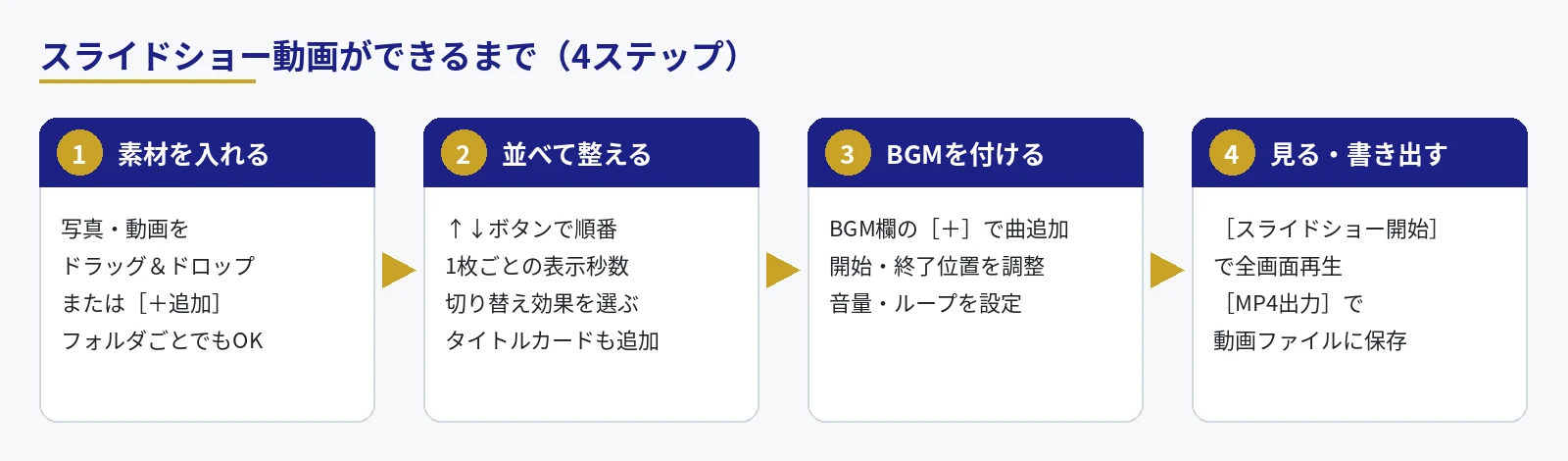
Il ne faut que 4 étapes pour créer la vidéo.
Figure 1 : De la création de la vidéo diaporama
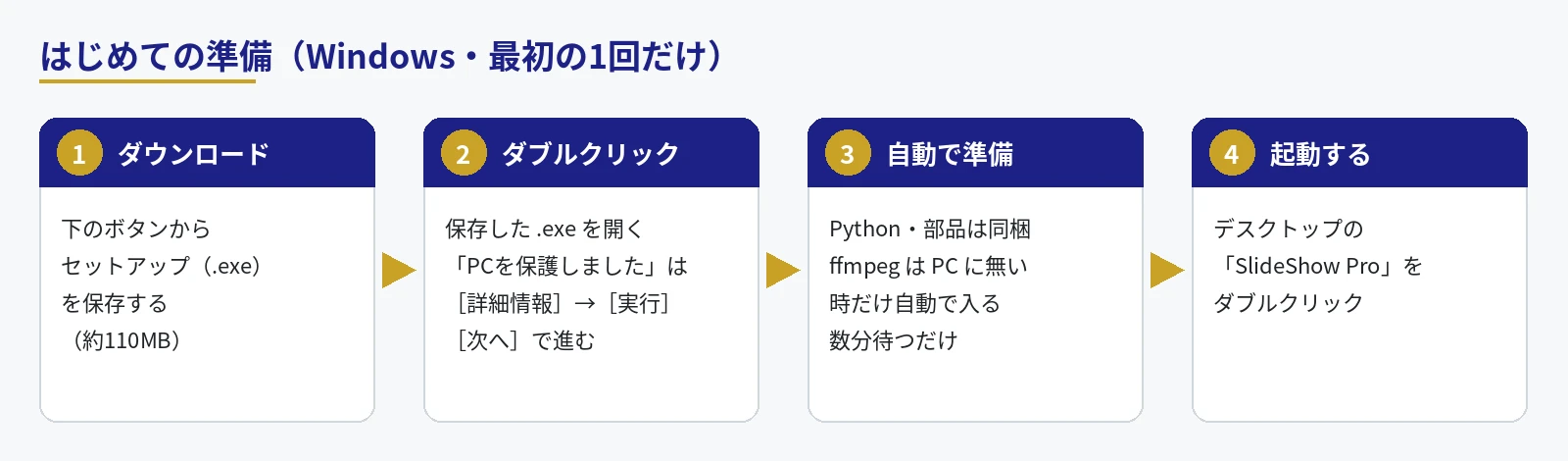
Préparation initiale
Il suffit de double-cliquer sur le fichier d'installation (.exe). Pas besoin d'installer Python ni d'autres composants vous-même. À partir de la deuxième fois, lancez SlideShow Pro depuis SlideShow Pro sur le bureau.
Figure 2 : Les 4 étapes de la préparation
① Télécharger
Depuis le lien Télécharger de cette page, enregistrez SlideShowPro_Setup_v1.3_211.exe (environ 120 Mo).
② Double-cliquer
Double-cliquez sur le fichier .exe enregistré : l'écran d'installation s'ouvre. Cliquez sur [Suivant] pour continuer. Vous pouvez garder le dossier d'installation proposé. Aucun mot de passe administrateur n'est nécessaire.
Si l'écran bleu « Windows a protégé votre PC » apparaît
Juste après le double-clic, un écran bleu peut s'afficher. Cliquez sur ①[Informations complémentaires] : un bouton ②[Exécuter quand même] apparaît, cliquez dessus pour continuer.
① Cliquez sur le texte « Informations complémentaires »② Cliquez sur [Exécuter quand même] qui apparaît
Pourquoi cet écran apparaît-il ?
Cela ne signifie pas qu'un virus a été détecté. Il s'agit de « Microsoft Defender SmartScreen », le système de vérification intégré à Windows, qui demande une confirmation avant d'ouvrir une application récente et encore peu utilisée.
Windows se fie à la « signature électronique » qui prouve l'identité de l'éditeur, ainsi qu'au nombre de personnes ayant utilisé l'application pour juger si elle est fiable. SlideShow Pro vient d'être publié et n'a pas encore de signature électronique : Windows affiche donc « Éditeur inconnu ». C'est un message courant pour les logiciels gratuits créés par des particuliers ou de petites structures.
Si le fichier est vraiment dangereux, Windows affiche par exemple « Un virus a été détecté » et bloque l'exécution sans même afficher le bouton [Exécuter].
Pour une utilisation en toute confiance
L'installation est distribuée depuis le site officiel de BASECORD https://www.basecord.ai/ via une connexion chiffrée (https). N'utilisez pas de fichiers obtenus autrement que par les boutons de cette page.
L'installateur se contente de copier l'application et les composants nécessaires dans votre dossier utilisateur (ffmpeg n'est téléchargé que si le PC n'en possède pas déjà), puis de créer un raccourci et d'enregistrer l'application dans « Paramètres → Applications ». Aucun droit administrateur n'est demandé et aucun réglage à l'échelle du PC n'est modifié. Vous pouvez la supprimer à tout moment depuis « Paramètres → Applications ».
Si vous avez un doute, faites un clic droit sur le fichier .exe enregistré et choisissez « Analyser avec Microsoft Defender » pour le vérifier avant de l'exécuter (sous Windows 11, cette option se trouve dans « Afficher plus d'options »).
Pour vérifier que le fichier n'a pas été modifié, comparez-le à la valeur de contrôle (SHA-256) indiquée dans la zone « Téléchargement » ci-dessous.
③ Attendre la fin
Lorsque vous cliquez sur [Installer], une barre de progression affiche l'avancement. L'installateur effectue automatiquement les étapes suivantes :
Installation de l'application et de tout ce qui est nécessaire à son fonctionnement, dont Python et les composants (tout est inclus dans l'installateur)
Vérification de ffmpeg (logiciel gratuit utilisé pour le son des vidéos et l'export MP4). Si le PC en possède déjà un, il est utilisé ; sinon, il est téléchargé automatiquement (environ 110 Mo, connexion Internet requise)
Création de « SlideShow Pro » sur le bureau et dans le menu Démarrer
L'application est installée dans %LOCALAPPDATA%\Programs\SlideShowPro. Lorsqu'une nouvelle version sort, il vous suffit d'exécuter le nouvel installateur : il remplacera l'ancienne version sans effacer vos réglages.
④ Lancer l'application
Sur le dernier écran, laissez cochée l'option « Lancer SlideShow Pro maintenant » puis cliquez sur [Terminer], ou double-cliquez sur SlideShow Pro sur le bureau.
Pour la désinstaller
Ouvrez le menu Démarrer, cliquez sur « SlideShow Pro » → Désinstaller SlideShow Pro, ou allez dans Windows « Paramètres → Applications → Applications installées », sélectionnez « SlideShow Pro » et désinstallez-la. Vos vidéos, photos et réglages créés ne seront pas supprimés.
Présentation de l'écran
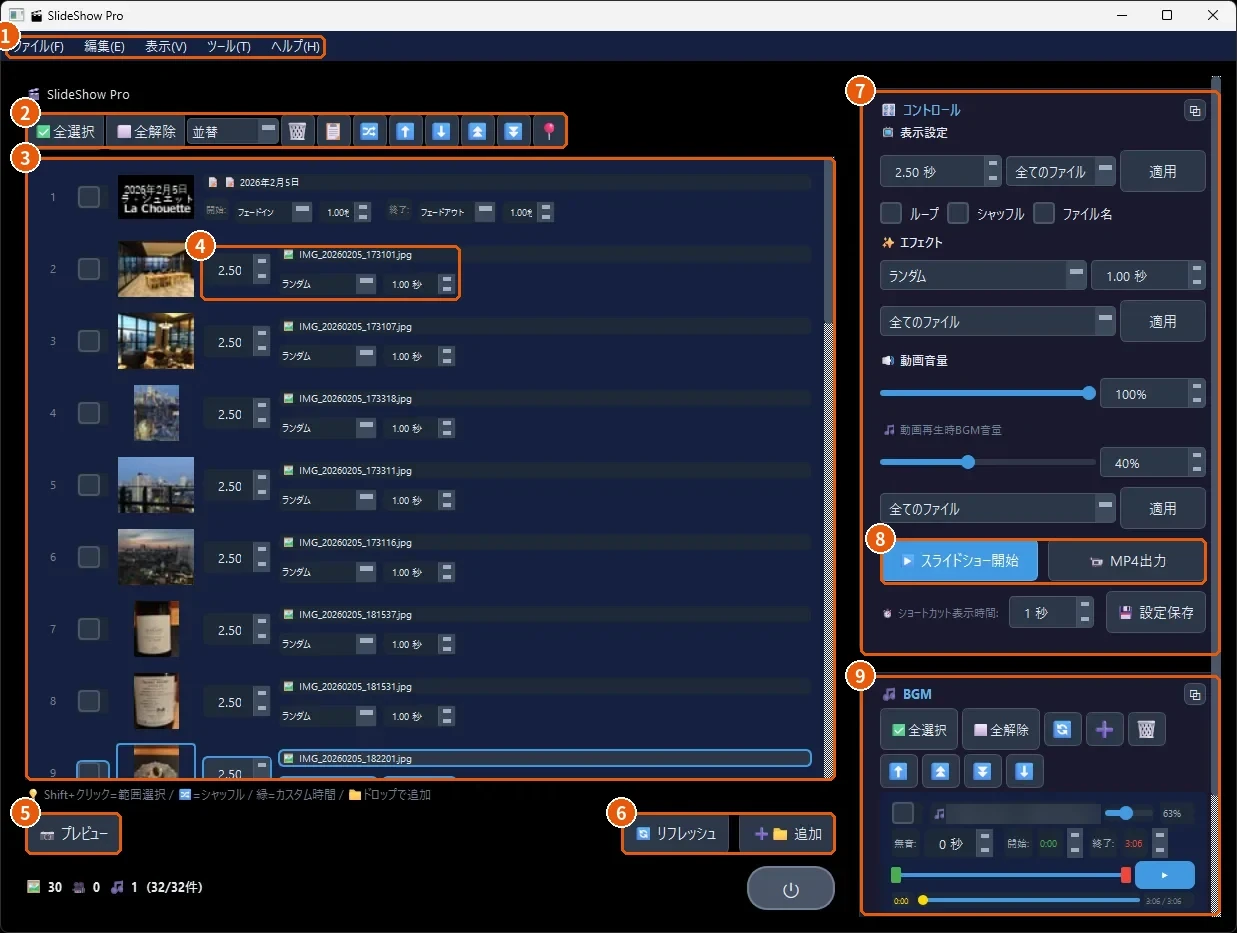
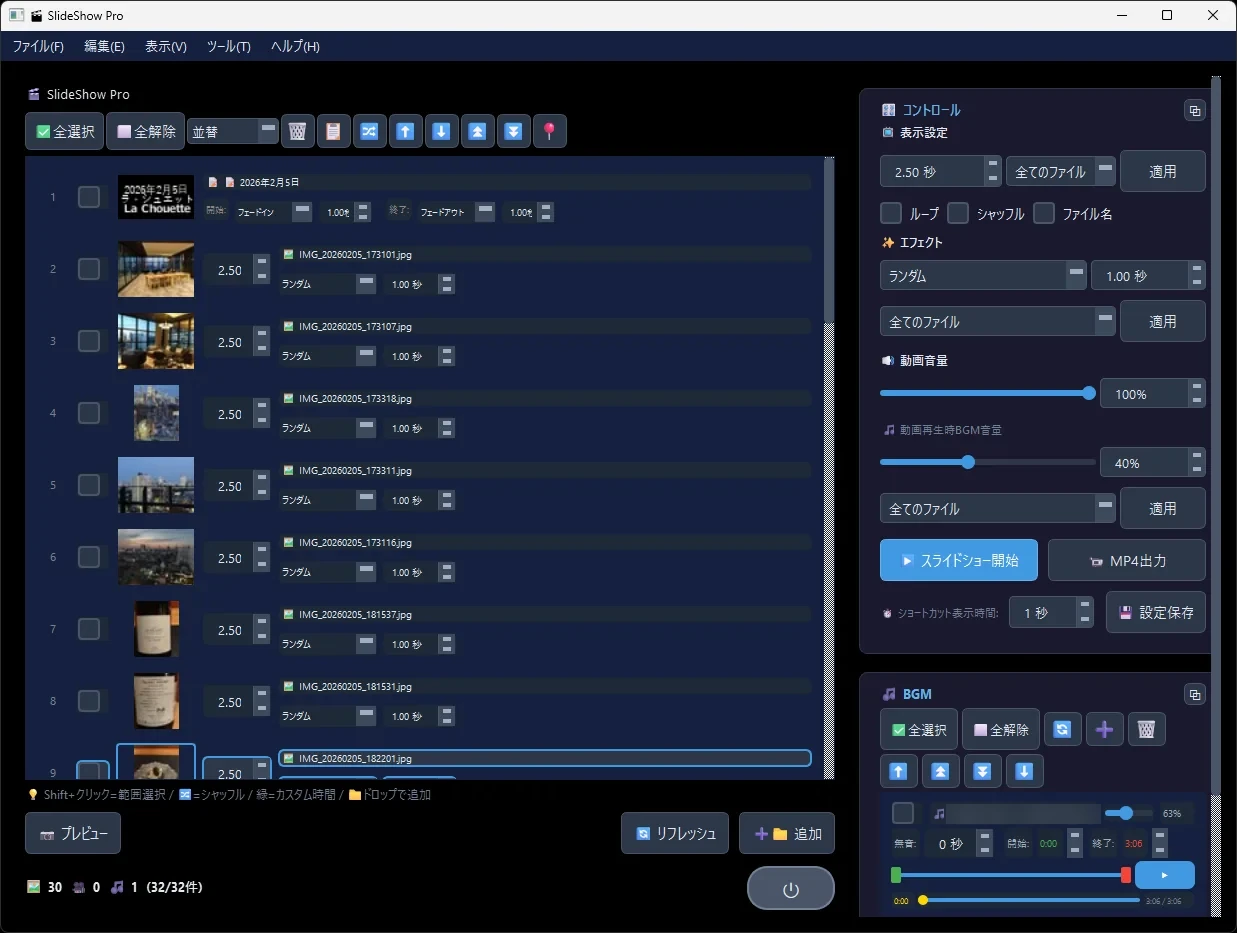
L'écran principal est divisé en deux parties : à gauche, la liste des éléments ; à droite, les réglages et la musique de fond (BGM).
Figure 3 : écran principal (les numéros correspondent aux explications ci-dessous)
Menu … enregistrer et ouvrir un projet, ajouter une carte de titre (Ctrl+T), exporter une vidéo, passer du mode clair au mode sombre, etc.
Boutons de la liste … tout sélectionner / tout désélectionner, trier (par nom, par date, etc.), supprimer, mélanger, et déplacer les éléments sélectionnés vers le haut, vers le bas, en haut ou en bas de la liste.
Liste des éléments … les éléments apparaissent dans l'ordre de lecture. Vous pouvez ajouter des photos ou des vidéos en les glissant-déposant ici. Maintenez Maj et cliquez pour sélectionner une plage.
Réglages par élément … à gauche, le chiffre correspond à la durée d'affichage en secondes ; en dessous, l'effet de transition et sa durée. Modifiez ces valeurs pour afficher un élément plus longtemps (les lignes modifiées apparaissent en vert).
Aperçu … affiche l'élément sélectionné dans une petite fenêtre pour vérification.
Actualiser / Ajouter … relit le contenu du dossier / permet de choisir et d'ajouter des photos ou des vidéos.
Commandes … définissent la durée d'affichage générale, les effets et le volume (expliqués en détail dans le « Panneau de réglages » ci-dessous).
Démarrer le diaporama / Export MP4 … lecture en plein écran / enregistrement sous forme de fichier vidéo.
BGM … ajout de morceaux et réglage de leur début, de leur fin et du volume (expliqué en détail dans la section « BGM » ci-dessous).
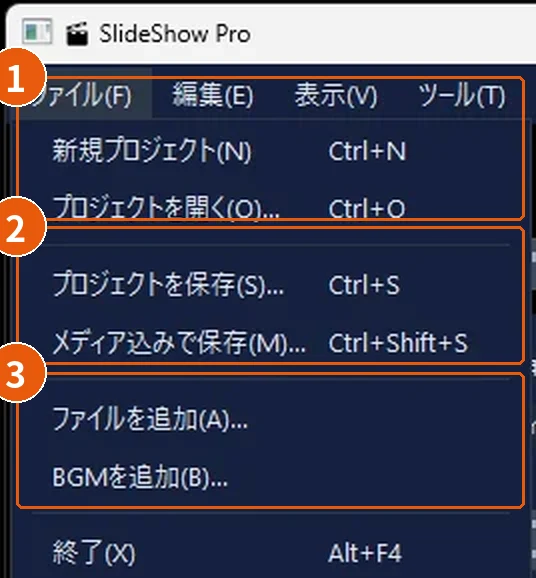
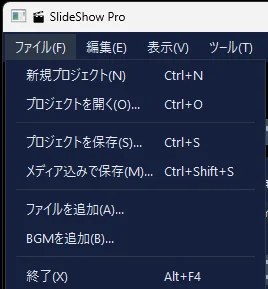
Figure 4 File menu
Menu Fichier
Nouveau · Ouvrir … créer un nouveau projet (Ctrl+N) / ouvrir un projet enregistré (Ctrl+O).
Enregistrer … enregistre l'ordre et les paramètres (Ctrl+S). Avec Enregistrer avec les médias (Ctrl+Shift+S), les photos et les vidéos sont regroupées en un seul fichier, ce qui vous permet de les emporter sur un autre PC.
Add files / BGM … Opens the Windows file picker so you can choose photos, videos, or songs directly (hold Ctrl or Shift to select several).
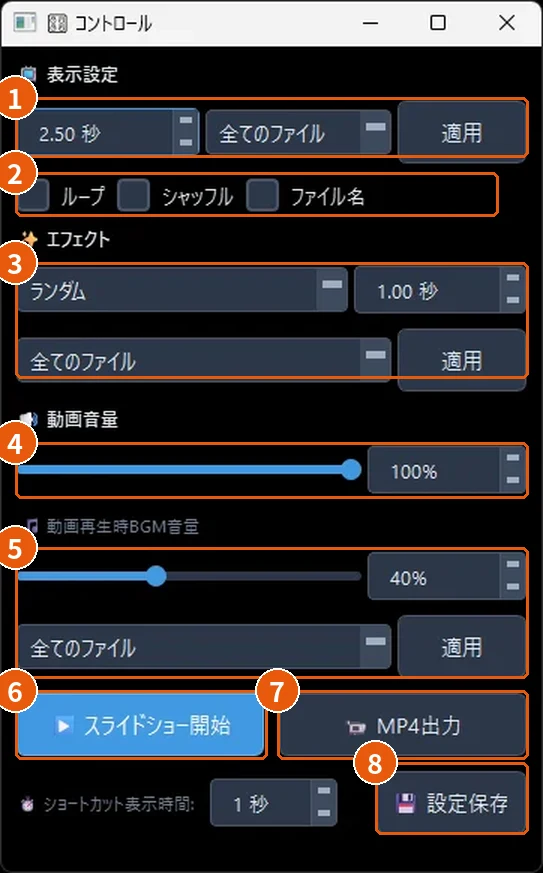
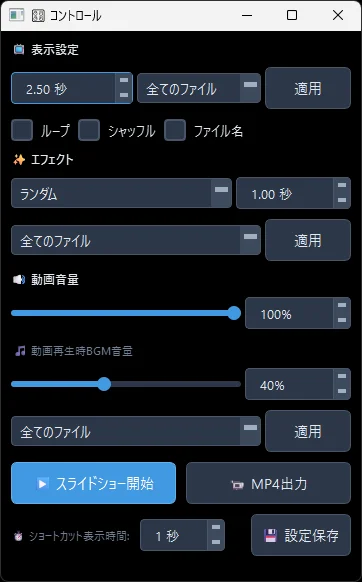
Settings panel (Controls)
Apply settings to all items in the list, or only to the selected media. Click the □ button at the top right to detach it into a separate window.
Figure 5 Control panel
Display time … Seconds per photo. On the right, choose "All files" or "Selected files," then click [Apply].
Loop / Shuffle / File name … Return to the first item after the last / play in random order / show file names on screen.
Effect … The type and length of the transition effect. Choose "Random" to get a different effect each time.
Video volume … The volume of the audio embedded in video files.
BGM volume during video … Lowers the BGM only while a video is playing, so the video's sound is easier to hear.
Start slideshow … Plays full screen. Press Esc to exit.
MP4 export … Choose a save location and quality to create a video file. With many files, this can take several minutes.
Save settings … Use the current settings the next time you launch the app.
BGM
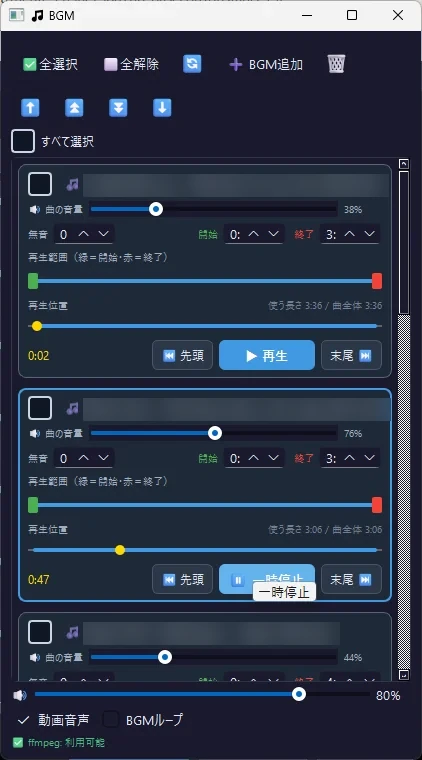
You can add as many songs as you like; they play in order from the top.
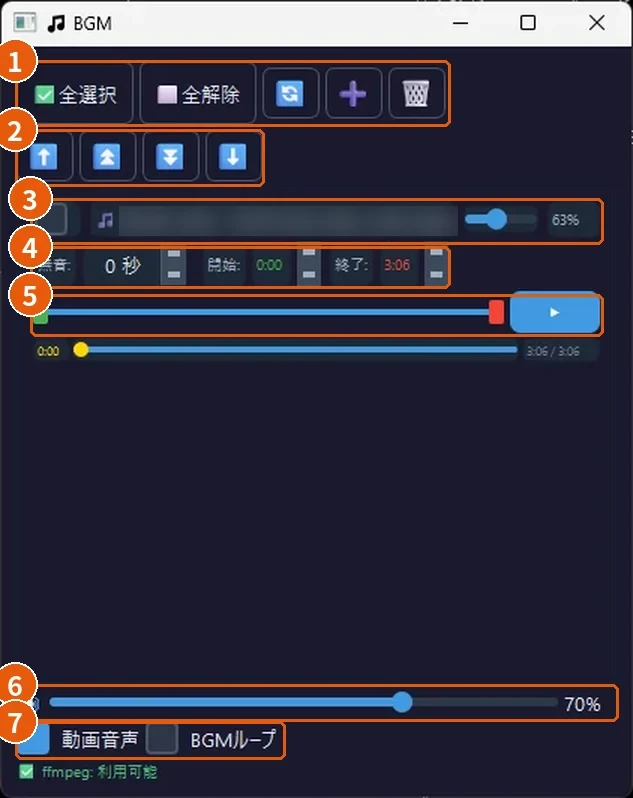
Figure 6 BGM panel
Gestion des morceaux … tout sélectionner / tout désélectionner, recharger, ajouter des morceaux avec[➕ Ajouter une BGM] (vous pouvez choisir directement les morceaux dans l'écran de sélection de fichiers), supprimer. Les morceaux sont affichés l'un après l'autre, chacun dans un cadre de même hauteur. Cochez la case en haut à gauche de chaque cadre pour choisir un morceau, et utilisez « Tout sélectionner » tout en haut de la liste pour tout sélectionner ou tout désélectionner d'un coup.
Reorder tracks … Move the selected song up, to the top, to the bottom, or down.
Track name and per-track volume … Use the "🔊 Volume" slider to make that song louder or quieter (0–150%).
Silence / Start / End … "Silence" is the number of seconds of silence before the song. Start and End set which part of the song is used. You can also type Start and End as minutes:seconds, such as "1:30" (type it and press Enter).
Range bar and playback position bar … Use the green (start) and red (end) handles on the upper bar to set the range. The lower playback position bar stretches and shrinks to the same range as the upper one, and the yellow dot shows the current position. Click the lower bar to preview from that point.
Boutons d'écoute (en bas à droite de chaque cadre) … [⏮ Début] permet d'aller au début de la plage, [▶ Lecture] / [⏸ Pause] permet d'écouter et de mettre en pause, et [Fin ⏭] permet d'aller à la fin de la plage.
Overall volume … The loudness of all BGM together.
Video audio / BGM loop … Whether to play the audio from video files, and whether to repeat from the beginning when the songs finish.
Keyboard controls
These keys work during slideshow playback. Press S during playback to also show the list on screen.
Key
Fonction
Space
Pause / reprise
←→
Élément précédent / suivant
↑↓
Augmenter / baisser le volume de la BGM
+-
Augmenter / baisser le volume de la vidéo
1 à 9 (pour les photos)
Modifier la vitesse d'affichage
0123 (pour les vidéos)
Vitesse de lecture 0,5× / 1× / 2× / 3×
R
Faire pivoter la photo
S
Afficher / masquer la liste des raccourcis clavier (la liste affichée ne disparaît qu'après un nouvel appui sur S)
Esc
Quitter le diaporama
F5 / F11 (fenêtre principale)
Actualiser la liste / Plein écran
Télécharger
SlideShow Pro v1.3 (build 211) Nom du fichier SlideShowPro_Setup_v1.3_211.exe / environ 120 Mo / publié le 13/10/2026 Environnement requis : Windows 10 et 11 (64 bits). Si vous disposez d'une carte graphique NVIDIA, l'exportation sera plus rapide.
Si « Windows a protégé votre PC » s'affiche après le téléchargement, suivez les explications ici : cliquez sur [Informations complémentaires] → [Exécuter]. Somme de contrôle du fichier (SHA-256) : bade32ee4fdee7012e6beef2a329db499347f5bc800385ab63d058ec4743c52b
Pour les développeurs : une archive ZIP du code source à exécuter directement avec Python (SlideShowPro_v1.3_211.zip · environ 0,3 Mo) est également disponible. Dans ce cas, installez vous-même Python 3.12, les composants et ffmpeg.
⚠ Remarques sur cette version (résultats du contrôle du 2026-10-13)
Veuillez ne pas utiliser « Aide → Mise à jour ».Ce bug risque de supprimer des dossiers autres que ceux de l'application.
Il arrive que la vidéo exportée avec une BGM présente un léger décalage entre l'image et le son.
Les cartes de titre dont l'effet de texte est réglé sur « Aucun » peuvent apparaître sans texte à l'export.
Par précaution, faites une copie de vos photos importantes dans un autre emplacement avant de les utiliser.
Nouveautés de la build 211
Correction : lors de l'écoute d'un morceau dans la fenêtre BGM, le déplacement de la barre de volume de chaque morceau ne changeait pas le volume (l'écoute se fait jusqu'à 100 %).
Correction : la barre de défilement de la liste BGM ne fonctionnait parfois pas correctement au début.
Nouveautés de la build 210
Correction : la fine image verticale à gauche des écrans d'installation (« Bienvenue » au début et « Terminé » à la fin) apparaissait dentelée. Elle est maintenant affichée à sa taille réelle, sans étirement, selon la taille de l'écran.
Nouveautés de la build 209
Quand il y avait beaucoup de morceaux de BGM, le cadre se remplissait et les boutons et le texte se chevauchaient. C'est corrigé : chaque morceau garde la même hauteur de cadre, quel que soit le nombre de morceaux (le reste défile vers le bas).
Les cases à cocher de chaque morceau sont plus lisibles (cadre clair, fond bleu avec coche blanche une fois sélectionné).
Une case[Tout sélectionner]a été ajoutée en haut de la liste BGM. Elle affiche « - » quand seule une partie des morceaux est sélectionnée.
Ce qui a changé dans la version 208
Chaque morceau de BGM est maintenant encadré séparément, pour bien voir ce qui appartient à un même morceau. Les commandes sont placées les unes sous les autres, afin de rester lisibles même si la fenêtre est étroite.
Des boutons plus grands[⏮ Début][▶ Lecture / ⏸ Pause][Fin ⏭] ont été placés en bas à droite du cadre de chaque morceau.
Le début et la fin des BGM peuvent maintenant être saisis avec des chiffres au format minutes:secondes, par exemple « 1:30 ».
Pour ajouter des BGM, des photos ou des vidéos, on ne passe plus par un écran dédié après avoir choisi un dossier : on sélectionne directement les fichiers dans la fenêtre de Windows. Tous les formats compatibles sont affichés, et plusieurs fichiers peuvent être choisis à la fois.
Ce qui a changé dans la version 207
Lors d'une installation par-dessus une version existante, une longue liste de lignes « Suppression de fichier » défilait à l'écran. Ce n'est plus le cas : les anciens fichiers sont supprimés rapidement en une seule étape, affichée par une ligne « Nettoyage des fichiers de l'ancienne version… » et une barre de progression. Pendant la copie et la désinstallation, les fichiers ne sont plus affichés un par un.
Ce qui a changé dans la version 206
Correction de l'image en haut à droite de l'écran d'installation qui apparaissait dentelée. Elle est maintenant mesurée et affichée sans étirement.
Ce qui a changé dans la version 205
La barre de position de lecture des BGM est maintenant alignée sur la même position et la même longueur que la barre de la section. Si vous raccourcissez la section, la barre de position se raccourcit aussi.
Le bouton d'écoute des BGM[▶]est plus grand, et le réglage de volume de chaque morceau est accompagné de la mention « 🔊 Volume ».
Le bouton[+]des BGM est remplacé par[➕ Ajouter une BGM].
L'icône de l'application s'affiche maintenant au centre de l'écran de démarrage.
L'image en haut à droite de l'écran d'installation s'affiche nettement, quel que soit le niveau de zoom de l'écran.
Ce qui a changé dans la version 204
L'installation se déroule maintenant sur un écran dédié, qui avance avec le bouton[Suivant]. La progression s'affiche sous forme de barre graphique.
Correction du blocage de l'installation à l'étape « Création des raccourcis ».
Le numéro de version sur l'écran de démarrage est maintenant affiché au format « Ver 1.3_204 ».
Ce qui a changé dans la version 203
L'installation se fait avec un seul fichier (.exe). Vous n'avez pas besoin d'installer vous-même Python, les composants ou ffmpeg.
La liste des raccourcis clavier (S) reste affichée jusqu'à ce que vous appuyiez de nouveau sur S. La valeur par défaut de « Durée d'affichage des raccourcis » dans le panneau de réglages est passée à 0 seconde.
Correction d'un bug où la liste des raccourcis clignotait puis disparaissait lorsqu'on maintenait S enfoncé un moment.
Principaux fichiers pris en charge
JPEGPNGHEIC (iPhone)WebPGIFTIFFAVIFRAW (appareils photo de toutes marques)MP4MOVAVIMKVWebMWMVMTS et autres
En cas de problème
Dans ce cas-là
Veuillez faire comme suit
La configuration s'est terminée avec le message « Impossible d'installer ffmpeg »
Avec une connexion Internet active, relancez la configuration. Si ffmpeg est déjà installé sur le PC, il sera utilisé.
Pas de son dans la vidéo / impossible d'exporter en MP4
ffmpeg n'est pas accessible. Veuillez relancer la configuration.
L'application se bloque et ne se ferme pas
Appuyez sur Ctrl + Maj + Échap pour ouvrir le Gestionnaire des tâches, sélectionnez « pythonw », puis cliquez sur [Fin de tâche].
Windows affiche « Windows a protégé votre PC »
Cliquez sur [Informations complémentaires], puis sur [Exécuter quand même] (explication illustrée).
![Cliquer sur [Informations complémentaires]](/share-app/slideshow-pro/img/smartscreen-1.webp)
![Cliquer sur [Exécuter quand même]](/share-app/slideshow-pro/img/smartscreen-2.webp)