整体流程
做成视频只需要 4 个步骤。
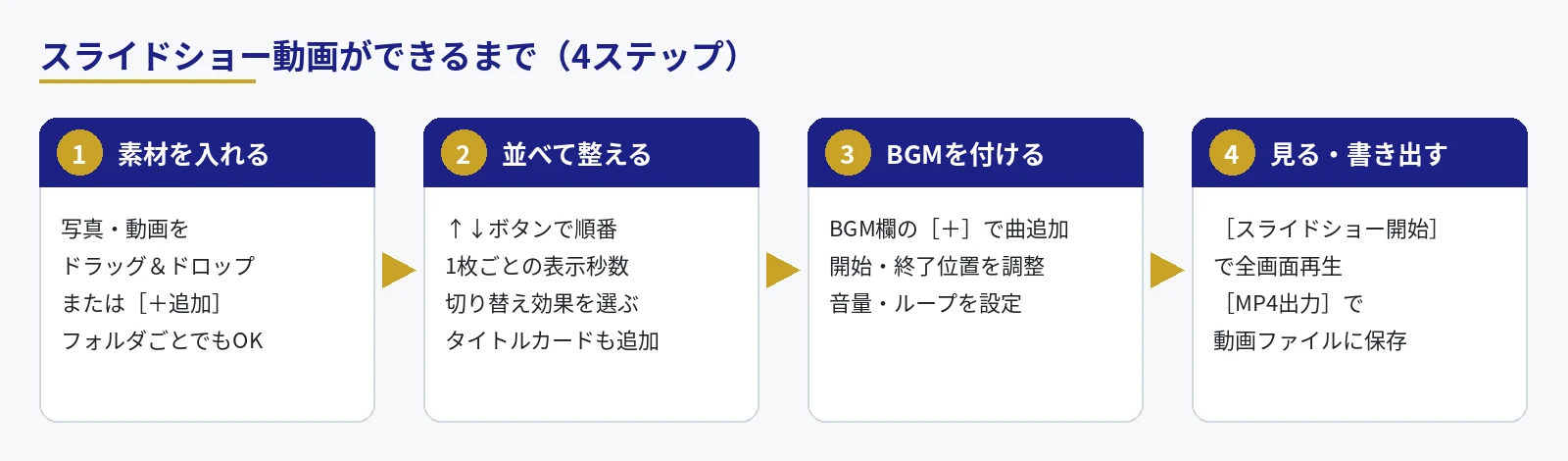
无论是旅行、活动还是店铺介绍,都能把手边的照片直接做成「可以播放的视频」。
做成视频只需要 4 个步骤。
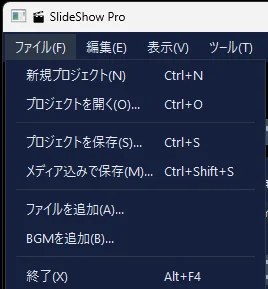
只需双击安装程序(.exe)即可。无需自己安装 Python 或其他组件。从第二次开始,请通过桌面上的 SlideShow Pro 启动。
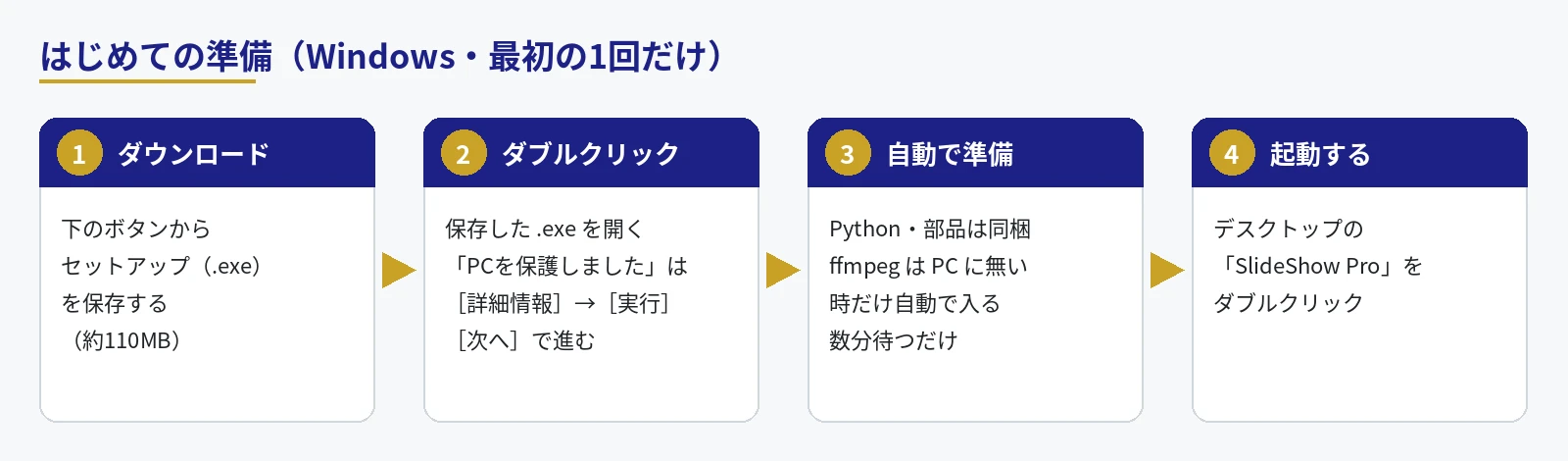
从本页的下载处保存 SlideShowPro_Setup_v1.3_211.exe(约120MB)。
双击保存好的 .exe 文件,会打开安装界面。点击[下一步]继续即可。安装位置可以保持默认。不需要管理员密码。
双击后,可能会立即出现下面这个蓝色窗口。点击①[更多信息],就会显示②[仍要运行]按钮,点击它即可继续。
![点击[更多信息]](/share-app/slideshow-pro/img/smartscreen-1.webp)
![点击[仍要运行]](/share-app/slideshow-pro/img/smartscreen-2.webp)
点击[安装]后,会以进度条显示进度。安装程序会自动完成以下操作:
安装位置为 %LOCALAPPDATA%\Programs\SlideShowPro。发布新版本时,直接运行新的安装程序即可覆盖旧版本(设置不会被删除)。
在最后的画面中保持“立即启动 SlideShow Pro”的勾选状态,点击 [完成];或者双击桌面上的 SlideShow Pro。
从开始菜单选择“SlideShow Pro”→ SlideShow Pro 卸载程序,或者在 Windows 的“设置 → 应用 → 已安装的应用”中选择“SlideShow Pro”进行卸载。已制作的视频、照片和设置不会被删除。
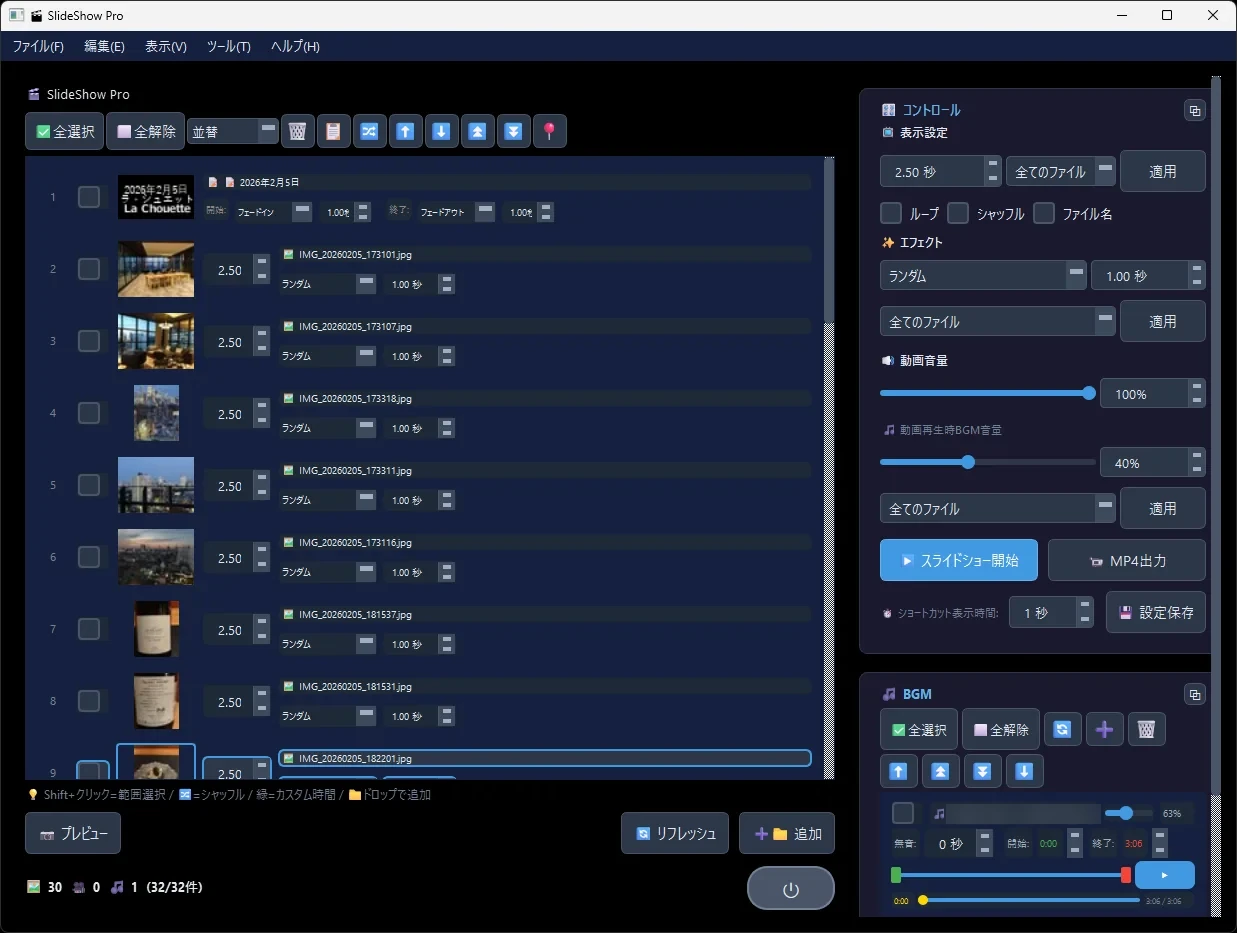
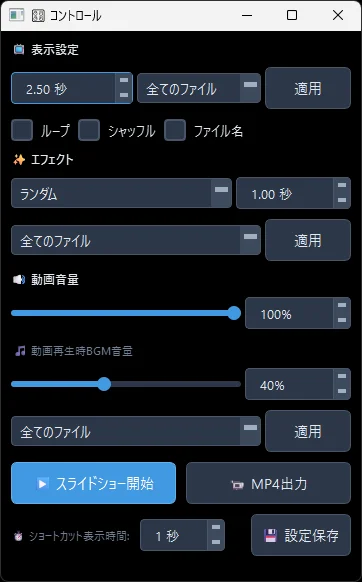
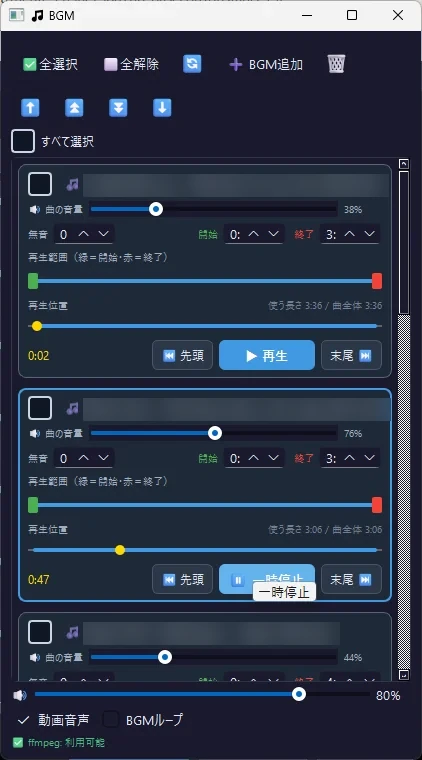
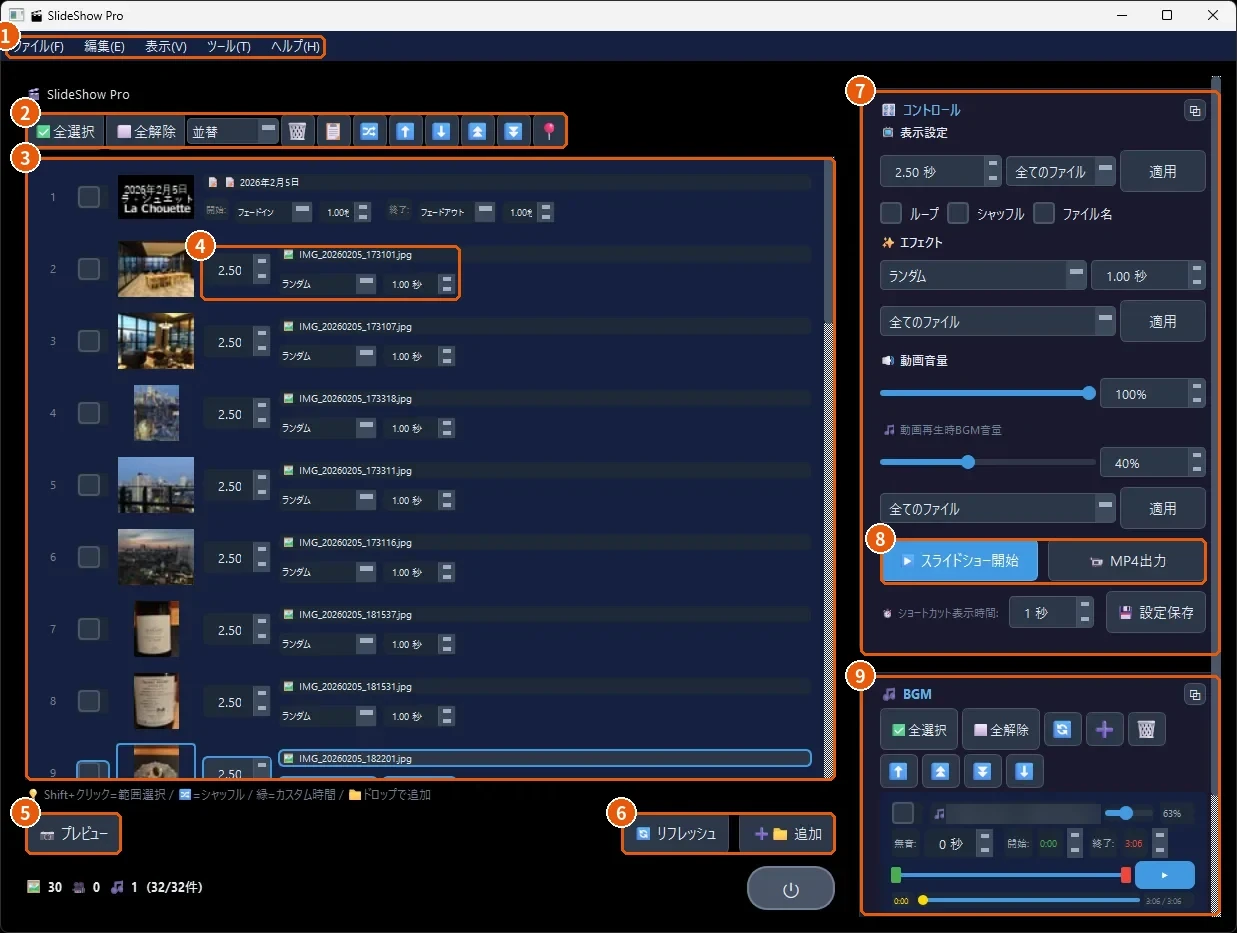
主界面分为两部分:左侧是“素材列表”,右侧是“设置和 BGM”。
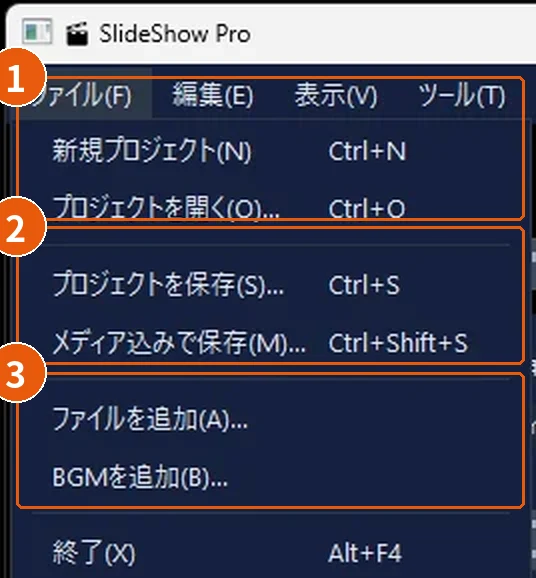
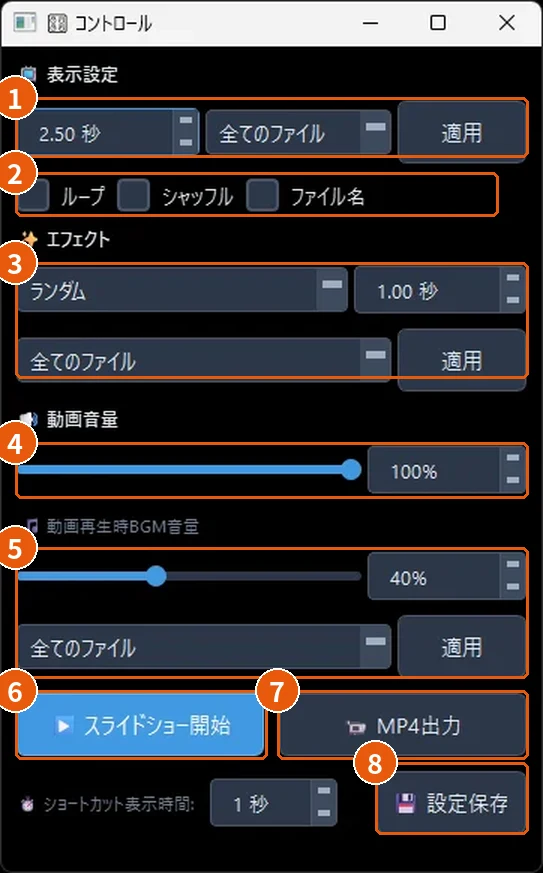
可以对列表中的全部素材,或仅对选中的素材统一应用设置。点击右上角的 □ 按钮,可将面板分离为独立窗口。
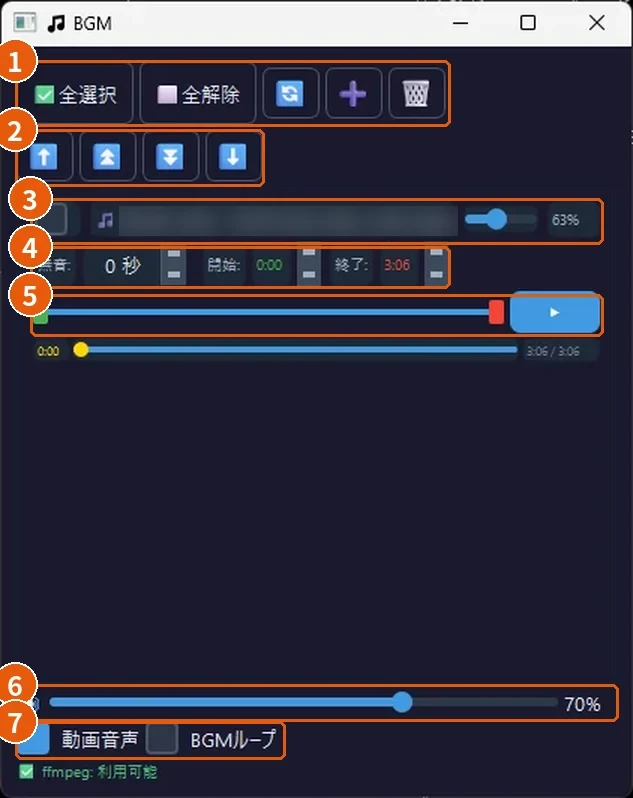
可以添加任意数量的歌曲,按从上到下的顺序播放。
幻灯片播放过程中可使用的快捷键。播放时按 S,画面上也会显示列表。
| 快捷键 | 功能 |
|---|---|
| Space | 暂停/继续 |
| ← → | 上一个素材/下一个素材 |
| ↑ ↓ | 调大/调小BGM音量 |
| + - | 调大/调小视频音量 |
| 1〜9(照片时) | 更改切换速度 |
| 0 1 2 3(视频时) | 播放速度 0.5倍/1倍/2倍/3倍 |
| R | 旋转照片 |
| S | 显示/隐藏快捷键列表(打开的列表要再按一次 S 才会关闭) |
| Esc | 退出幻灯片放映 |
| F5/F11(主界面) | 刷新列表/全屏显示 |
下载后如果出现「Windows已保护你的电脑」,请按此处的说明,依次点击[更多信息]→[仍要运行]。
文件校验值(SHA-256):bade32ee4fdee7012e6beef2a329db499347f5bc800385ab63d058ec4743c52b
面向开发者:还提供可直接用 Python 运行的源代码 ZIP(SlideShowPro_v1.3_211.zip・约0.3MB)。此时请自行安装 Python 3.12、相关组件和 ffmpeg。
| 这种情况 | 请这样操作 |
|---|---|
| 安装过程最后出现「无法安装 ffmpeg」 | 请在联网状态下再次运行安装。如果电脑上已安装 ffmpeg,就会直接使用它。 |
| 视频没有声音/无法输出 MP4 | ffmpeg 无法使用。请再次运行安装。 |
| 应用卡住,无法关闭 | 按 Ctrl+Shift+Esc 打开任务管理器,选择「pythonw」,然后点击[结束任务]。 |
| Windows 显示「已保护你的电脑」 | 点击[更多信息]→[仍要运行]即可继续(附图说明)。 |