AI WebTerminal Management System- Create the next civilization -
Para Windows · v1.3 (compilación 211)
SlideShow Pro
Solo tienes que ordenar fotos y videos y añadir música de fondo. Puedes reproducirlo a pantalla completa y exportarlo como video MP4, todo con esta sola aplicación.
Instalación de unos 120 MB / Windows 10 y 11 (64 bits) / Se instala todo con doble clic
Funciones
Le permitimos convertir sus fotos de viajes, eventos o tiendas en un vídeo listo para mostrar, sin cambiar nada.
📷 Fotos y videos juntosPuedes poner en la misma lista fotos en JPEG, PNG, HEIC (iPhone), WebP o RAW, junto con videos en MP4, MOV o AVI.
✨ 37 efectos de transiciónFundido, deslizamiento, barrido, paso de página, mosaico y más. Puedes cambiar el efecto en cada foto o dejar que se elija al azar con «Aleatorio».
🎵 BGM en el tramo que quierasElige el inicio y el final de cada canción y ajusta el volumen de cada una. También puedes definir el equilibrio entre el sonido del video y la música de fondo.
🔤 Tarjetas de títuloPuedes insertar en cualquier posición una pantalla de «portada» con texto sobre un color de fondo o un degradado.
🎬 Exportar a MP4Guarda la presentación terminada como un video MP4 que se reproduce directamente en el teléfono o en redes sociales.
💾 Guardar proyectoGuarda el orden y los ajustes para seguir trabajando después. También puedes guardar todos los materiales juntos.
Flujo general
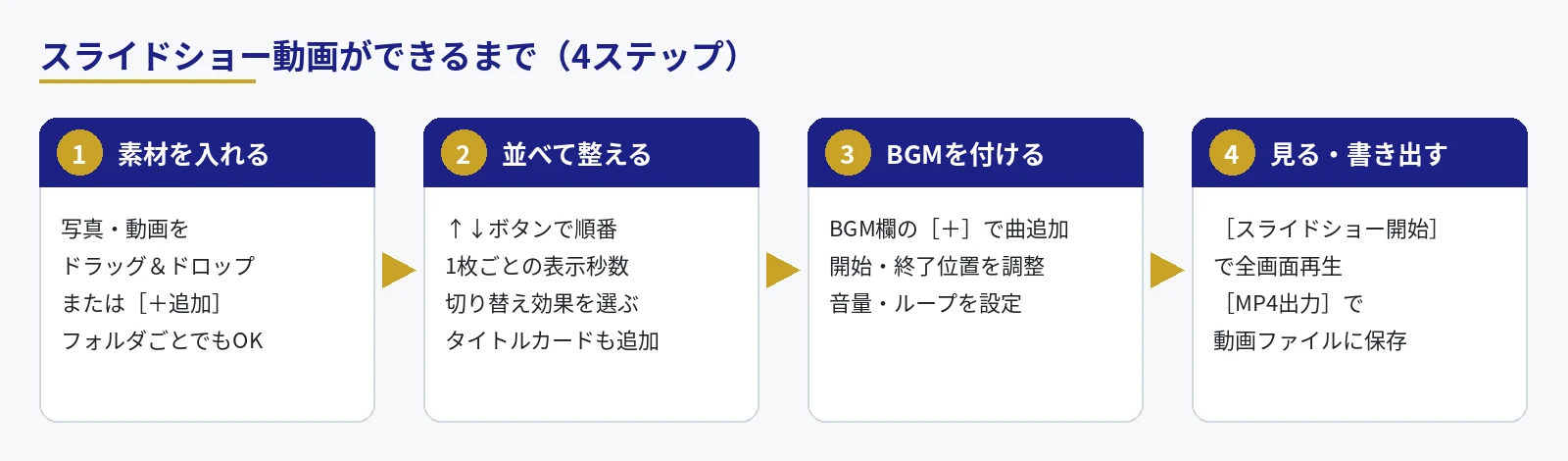
Crear el video solo lleva 4 pasos.
Figura 1 Cómo se crea el video de la presentación
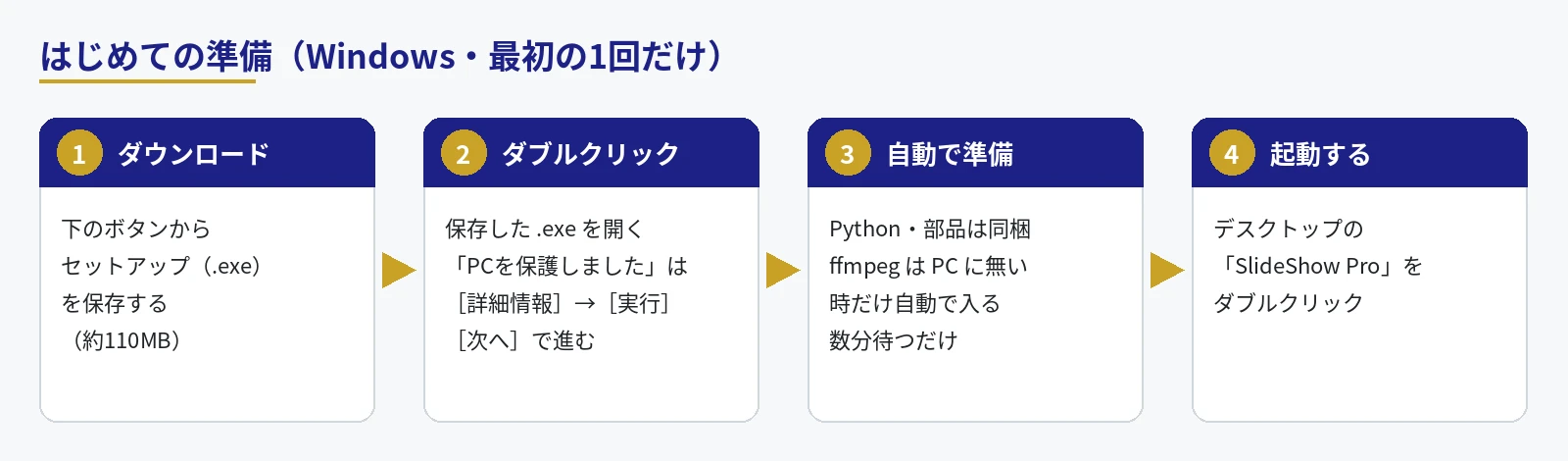
Preparación inicial
Solo tienes que hacer doble clic en el archivo de instalación (.exe). No necesitas instalar Python ni otros componentes por tu cuenta. A partir de la segunda vez, abre SlideShow Pro desde el escritorio.
Figura 2 Los 4 pasos de la preparación
① Descargar
Guarda SlideShowPro_Setup_v1.3_211.exe (aprox. 120 MB) desde el enlace de descarga de esta página.
② Hacer doble clic
Al hacer doble clic en el .exe guardado se abre la pantalla de instalación. Pulsa [Siguiente] para continuar. Puedes dejar la carpeta de destino tal como está. No se necesita contraseña de administrador.
Si aparece la pantalla azul «Windows protegió su PC»
Justo después de hacer doble clic, puede aparecer la siguiente pantalla azul. Pulsa ①[Más información] y aparecerá el botón ②[Ejecutar de todas formas]. Púlsalo para continuar.
① Pulsa el texto «Más información»② Pulsa el botón [Ejecutar de todas formas] que aparece
¿Por qué aparece esta pantalla?
No significa que se haya detectado un virus. Es una comprobación de precaución de «Microsoft Defender SmartScreen», el sistema de protección de Windows, que aparece antes de abrir aplicaciones nuevas que aún tienen pocos usuarios.
Windows decide si confiar en una aplicación según la «firma digital» que demuestra quién la distribuye y según cuántas personas la usan. SlideShow Pro acaba de publicarse y todavía no tiene firma digital, por eso aparece como «Editor desconocido». Es un aviso habitual en software gratuito creado por particulares o por pequeñas empresas.
In the case of truly dangerous files, Windows will show a message like "Virus detected" and stop the file without showing the[Run] button at all.
Para que pueda usarlo con tranquilidad
La instalación se distribuye desde el sitio oficial de BASECORD https://www.basecord.ai/ mediante una conexión cifrada (https). No uses archivos obtenidos de otra fuente que no sean los botones de esta página.
Lo que hace el instalador es únicamente colocar la aplicación y los componentes necesarios dentro de su carpeta de usuario (ffmpeg solo se descarga si no está ya en el PC), y crear un acceso directo y un registro en «Configuración → Aplicaciones». No pide permisos de administrador y no cambia ajustes de todo el PC. Si ya no la necesita, puede eliminarla desde «Configuración → Aplicaciones».
Si tiene dudas, haga clic derecho en el .exe guardado y elija «Analizar con Microsoft Defender» para revisar si tiene virus antes de ejecutarlo (en Windows 11 está dentro de «Mostrar más opciones»).
Para comprobar que el archivo no ha sido modificado durante la descarga, puede verificarlo con el valor de comprobación (SHA-256) que aparece en el campo «Descarga» de abajo.
③ Espere a que termine
Al pulsar[Instalar], verá el progreso en una barra. Se realizan automáticamente los siguientes pasos:
Se instala la aplicación y todo lo necesario, incluido Python y sus componentes (todo ya viene incluido en el instalador)
Se revisa ffmpeg (un programa gratuito para el audio de los vídeos y la exportación a MP4). Si ya está en el PC, se usa ese; solo si no está, se descarga automáticamente (unos 110 MB, requiere conexión a Internet)
Se crea «SlideShow Pro» en el escritorio y en el menú Inicio
La aplicación se instala en %LOCALAPPDATA%\Programs\SlideShowPro. Cuando salga una nueva versión, basta con ejecutar el nuevo instalador y se sobrescribirá la anterior (sus ajustes no se borran).
④ Iniciar la aplicación
En la última pantalla, deje marcada la opción «Iniciar SlideShow Pro ahora» y pulse [Finalizar], o haga doble clic en SlideShow Pro del escritorio.
Para desinstalar
Vaya al menú Inicio, elija «SlideShow Pro» → Desinstalador de SlideShow Pro, o bien vaya a «Configuración → Aplicaciones → Aplicaciones instaladas», seleccione «SlideShow Pro» y desinstálela. Sus vídeos, fotos y ajustes no se eliminan.
Cómo está organizada la pantalla
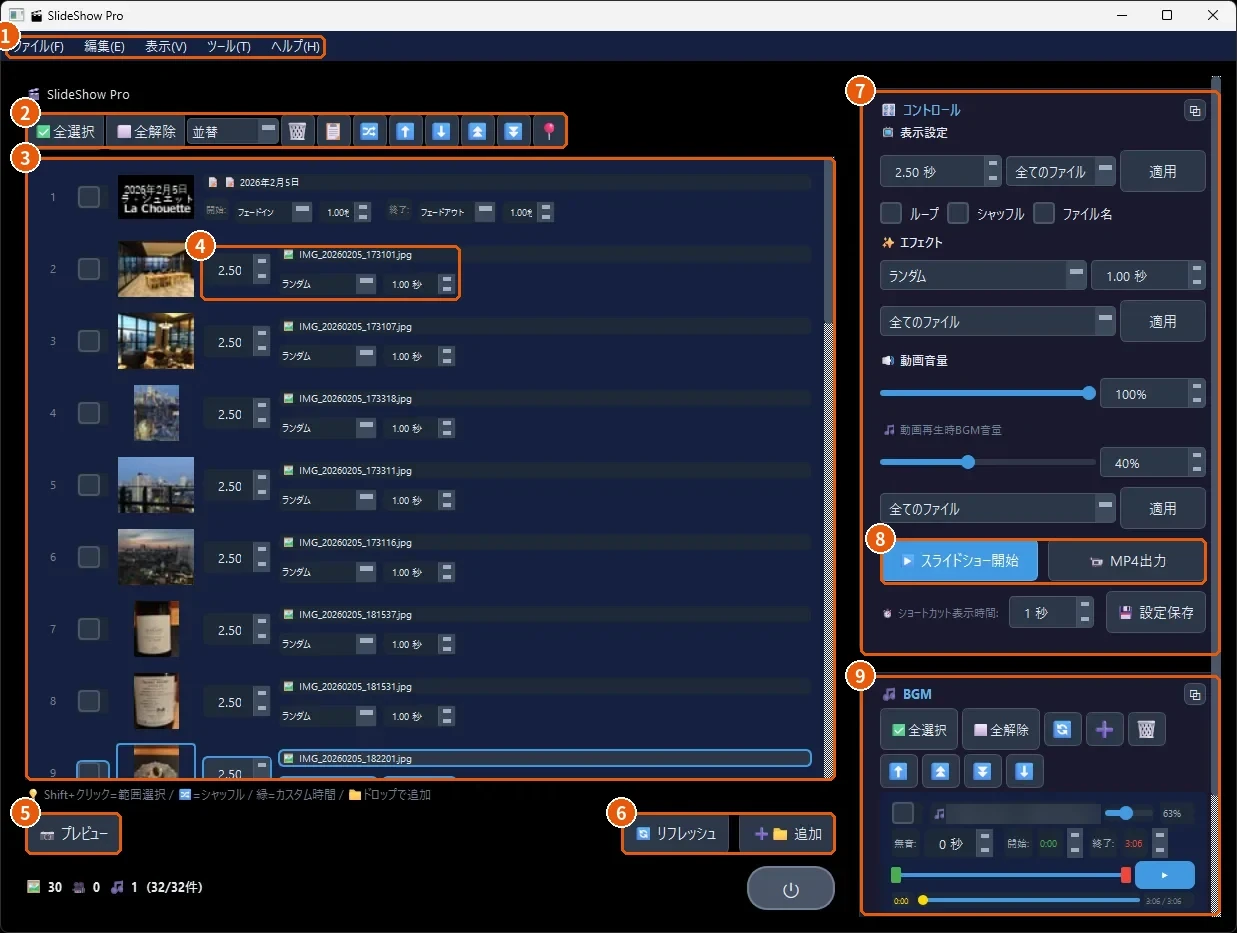
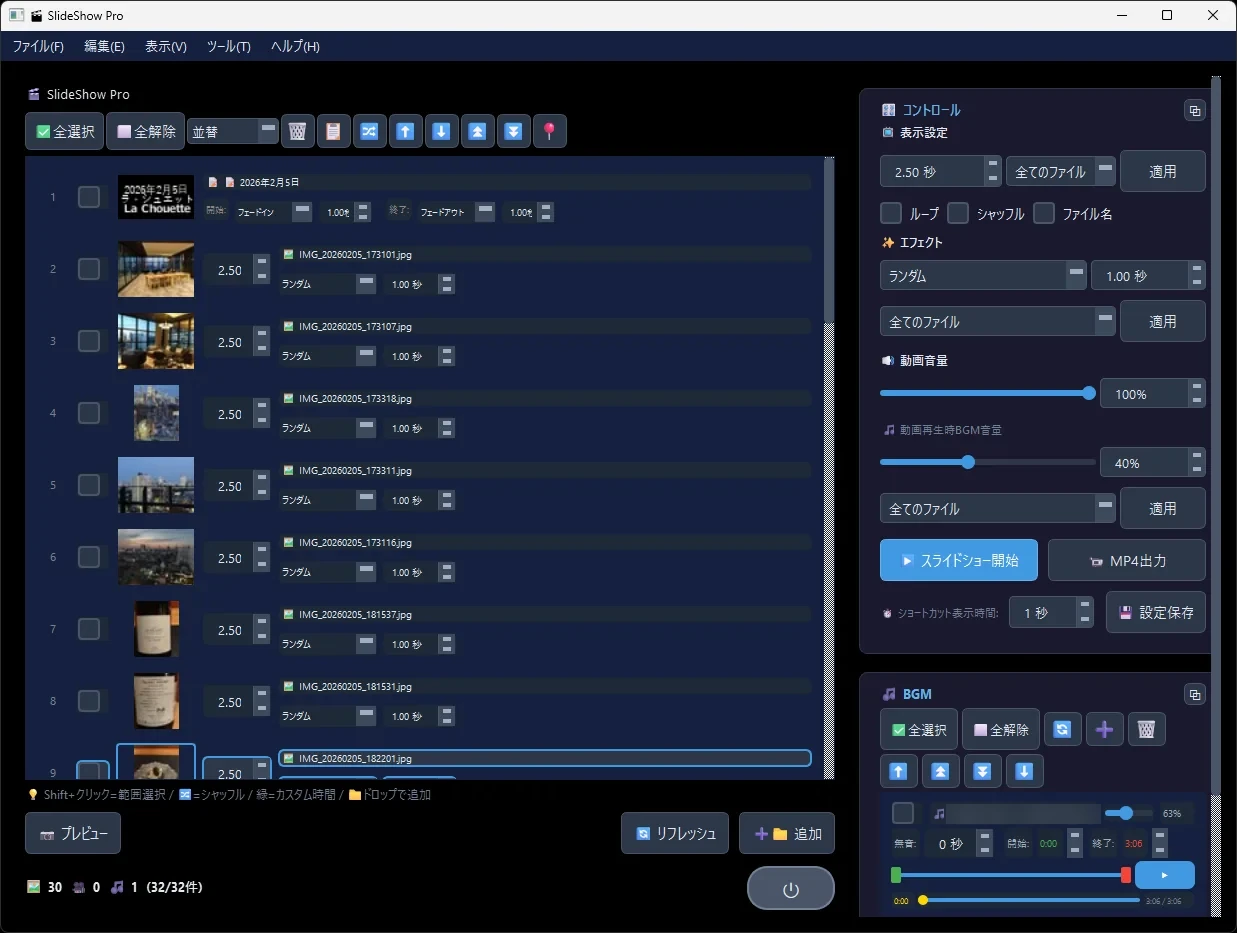
La pantalla principal se divide en dos partes: «Izquierda = lista de materiales» y «Derecha = ajustes y BGM».
Figura 3 Pantalla principal (los números corresponden a la descripción de abajo)
Menú … Guardar y abrir proyectos, añadir una tarjeta de título (Ctrl+T), exportar vídeo, cambiar entre modo claro y oscuro, entre otras opciones.
Botones de la lista … Seleccionar todo / deseleccionar todo, ordenar (por nombre, por fecha, etc.), eliminar, mezclar aleatoriamente, y mover los materiales seleccionados hacia arriba, abajo, al principio o al final.
Lista de materiales … Aparecen en el orden en que se reproducirán. Puede arrastrar y soltar fotos o vídeos aquí para añadirlos. Use Shift+clic para seleccionar un rango.
Ajustes por imagen … El número de la izquierda es el tiempo de visualización en segundos; debajo están el efecto de transición y su duración. Si quiere que una imagen se vea más tiempo, cambie aquí el valor (la fila modificada se mostrará en verde).
Vista previa … Muestra el material seleccionado en una pantalla pequeña para que pueda revisarlo.
Actualizar / Añadir … Vuelve a leer el contenido de la carpeta / permite elegir fotos o vídeos para añadirlos.
Controles … Define el tiempo de visualización general, los efectos y el volumen (se explica con más detalle en el «Panel de ajustes» de abajo).
Iniciar presentación / Exportar MP4 … Reproduce a pantalla completa / guarda la presentación como archivo de vídeo.
BGM … Añadir canciones y ajustar la posición de inicio y fin, así como el volumen (se explica con más detalle en «BGM» más abajo).
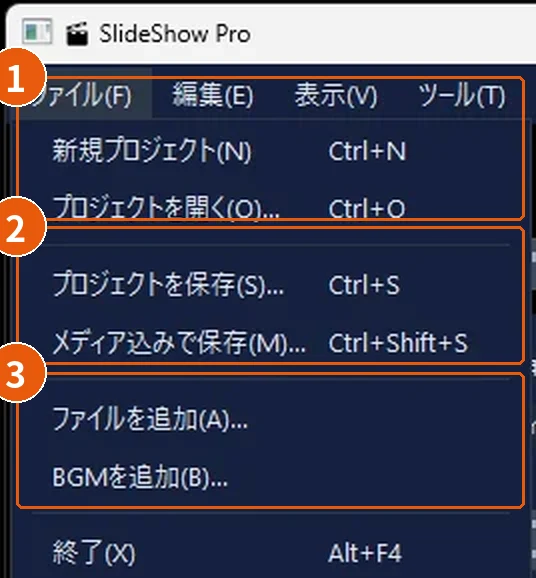
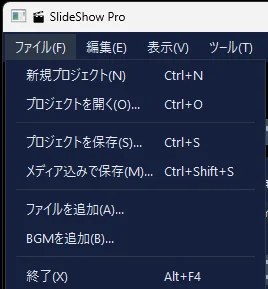
Figura 4 Menú Archivo
Menú Archivo
Nuevo / Abrir … Crea uno nuevo (Ctrl+N) o abre un proyecto guardado (Ctrl+O).
Guardar … Guarda el orden y la configuración (Ctrl+S). Con Guardar con medios (Ctrl+Shift+S), las fotos y los videos se incluyen en un solo archivo, así que puedes llevarlo a otra PC.
Agregar archivos / BGM … Se abre el selector de archivos de Windows para elegir fotos, videos o canciones directamente (puedes mantener presionado Ctrl o Shift para seleccionar varios).
Panel de configuración (Controles)
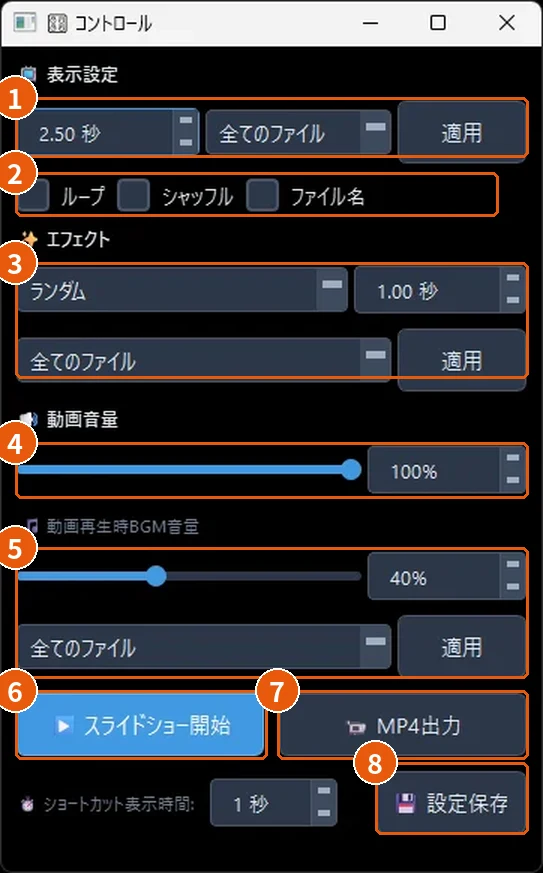
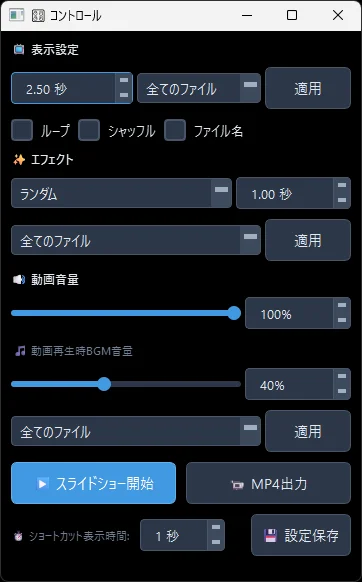
Puedes aplicar ajustes a toda la lista o solo a los archivos seleccionados. Con el botón □ de la esquina superior derecha, puedes separar el panel en una ventana aparte.
Figura 5 Panel de control
Duración … Segundos que se muestra cada imagen. A la derecha, elige «Todos los archivos» o «Archivos seleccionados» y haz clic en [Aplicar].
Bucle / Aleatorio / Nombre de archivo … Vuelve al principio al llegar al final / Mezcla el orden / Muestra el nombre del archivo en pantalla.
Efectos … Tipo y duración de la transición. Si eliges «Aleatorio», cada vez será un efecto distinto.
Volumen del video … Volumen del sonido incluido en los videos.
Volumen del BGM durante el video … Baja la música de fondo mientras se reproduce un video para que se entienda mejor la voz del video.
Iniciar presentación … Reproduce en pantalla completa. Presiona Esc para salir.
Exportar MP4 … Elige la carpeta de destino y la calidad para crear un archivo de video. Con muchos archivos, puede tardar varios minutos.
Guardar configuración … Usa la configuración actual también la próxima vez que abras la aplicación.
BGM
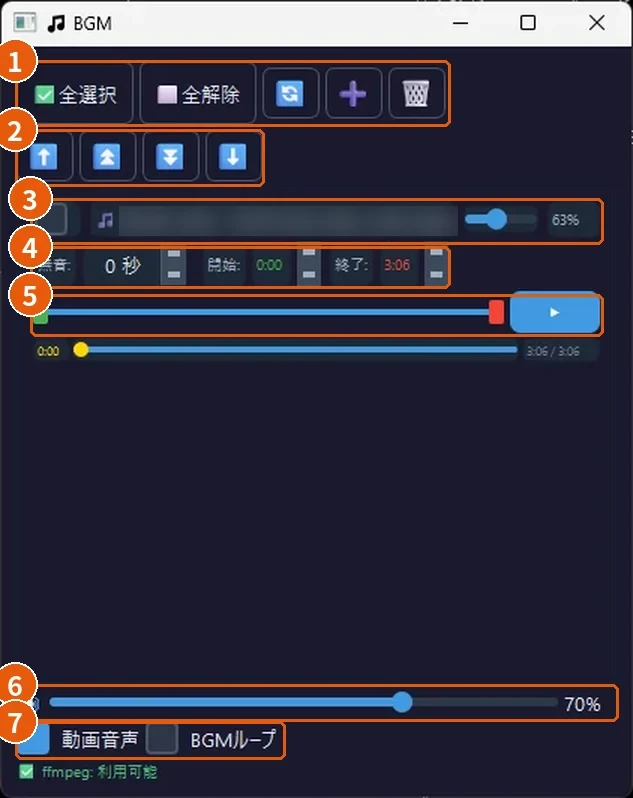
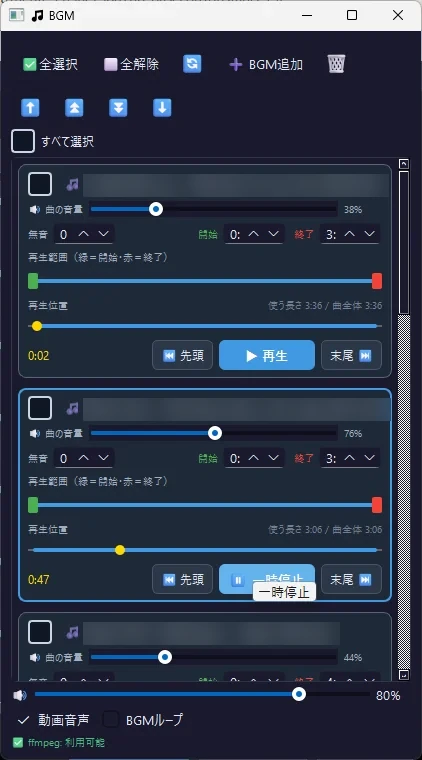
Puedes agregar tantas canciones como quieras; se reproducen de arriba hacia abajo.
Figura 6 Panel de BGM
Gestión de canciones … seleccionar todo y deseleccionar todo, volver a leer, añadir canciones con [➕ Añadir BGM] (puedes elegir las canciones directamente en la pantalla de selección de archivos) y eliminar. Las canciones se muestran una a una, cada una dentro de un recuadro de la misma altura. Marca la casilla de la esquina superior izquierda de cada recuadro para elegir una canción, y con «Seleccionar todo», en la parte superior de la lista, puedes seleccionarlas o deseleccionarlas todas de una vez.
Reordenar canciones … Mueve la canción seleccionada hacia arriba, al principio, al final o hacia abajo.
Nombre de la canción y volumen individual … Con el control deslizante «🔊 Volumen», puedes subir o bajar el volumen solo de esa canción (0–150 %).
Silencio, inicio y fin … «Silencio» es el número de segundos de pausa antes de la canción. Inicio y Fin definen qué parte de la canción se usa. Inicio y Fin también pueden escribirse en formato minutos:segundos, como «1:30» (escribe y presiona Enter).
Barra de rango y barra de posición … Con los controles verde (inicio) y rojo (fin) de la barra superior, defines el rango. La barra inferior de posición se ajusta al mismo rango, y el círculo amarillo indica la posición actual de reproducción. Haz clic en la barra inferior para escuchar desde ese punto.
Botones de vista previa (esquina inferior derecha de cada recuadro) … Con [⏮ Inicio] vas al principio del intervalo, con [▶ Reproducir] / [⏸ Pausa] escuchas la vista previa y la pausas, y con [Final ⏭] vas al final del intervalo.
Volumen general … Volumen de todo el BGM.
Audio del video / Bucle de BGM … Si se reproduce el sonido de los videos / Si la música vuelve a empezar cuando termina.
Atajos de teclado
Teclas disponibles durante la presentación. Si presionas S mientras se reproduce, también aparece la lista en pantalla.
Tecla
Función
Space
Pausar / reanudar
←→
Material anterior / siguiente
↑↓
Subir / bajar el volumen de la música de fondo (BGM)
+-
Subir / bajar el volumen del video
1〜9 (en fotos)
Cambiar la velocidad de visualización
0123 (en videos)
Velocidad de reproducción 0.5x / 1x / 2x / 3x
R
Girar la foto
S
Mostrar / ocultar la lista de atajos de teclado (una vez mostrada, no desaparecerá hasta que vuelvas a pulsar S)
Esc
Salir de la presentación
F5 / F11 (pantalla principal)
Actualizar la lista / pantalla completa
Descargar
SlideShow Pro v1.3 (compilación 211) Nombre del archivo: SlideShowPro_Setup_v1.3_211.exe / Aprox. 120 MB / Publicado el 2026-10-13 Requisitos del sistema: Windows 10 y 11 (64 bits). Una tarjeta gráfica NVIDIA permite exportar más rápido.
Si después de descargar aparece «Windows protegió su PC», sigue la explicación de aquí: haz clic en[Más información]→[Ejecutar de todas formas]. Valor de verificación del archivo (SHA-256) : bade32ee4fdee7012e6beef2a329db499347f5bc800385ab63d058ec4743c52b
Para desarrolladores: también está disponible un ZIP con el código fuente para ejecutarlo directamente con Python (SlideShowPro_v1.3_211.zip, aprox. 0,3 MB). En este caso, debes instalar por tu cuenta Python 3.12, las dependencias y ffmpeg.
⚠ Notas sobre esta versión (resultado de la revisión del 2026-10-13)
No uses“Ayuda → Actualizar”.Hay un error que podría borrar carpetas que no son de la aplicación.
En algunos videos exportados con música de fondo, la imagen y el sonido pueden quedar ligeramente desincronizados.
En las tarjetas de título con el efecto de texto en“Ninguno”, el texto puede no aparecer al exportar.
Por si acaso, guarda una copia de tus fotos importantes en otro lugar antes de usarlas.
Cambios en la compilación 211
Se corrigió que el volumen no cambiaba al mover la barra de volumen de cada canción mientras se escuchaba una prueba en la ventana de BGM (la prueba suena hasta el 100%).
Se corrigió que la barra de desplazamiento de la lista de BGM a veces no funcionaba bien, solo al principio.
Cambios en la compilación 210
Se corrigió que la imagen alargada de la izquierda de la pantalla de instalación (la de «Bienvenido» al inicio y «Finalizado» al final) se viera con bordes dentados. Ahora se mide el tamaño de la pantalla y se muestra sin estirarla.
Cambios en la compilación 209
Aumentó la cantidad de canciones de BGM, el espacio se llenaba y los botones y el texto se superponían. Lo corregí: sin importar cuántas canciones haya, cada marco tiene la misma altura (lo que no cabe se desplaza hacia abajo).
Hice más visibles las casillas de cada canción (marco claro; al seleccionarla, fondo azul con una marca blanca).
Añadí una casilla de [Seleccionar todo] en la parte superior de la lista de BGM. Si solo hay algunas seleccionadas, aparece “-”.
Cambios en la compilación 208
Enmarqué cada canción de BGM en su propio recuadro para que se vea claramente qué controles pertenecen a cada una. Los controles están en vertical, así que caben aunque la ventana sea estrecha.
En la esquina inferior derecha del marco de cada canción puse botones más grandes: [⏮ Inicio], [▶ Reproducir / ⏸ Pausar] y [Final ⏭].
Ahora puedes escribir el inicio y el final de la BGM con minutos y segundos, por ejemplo “1:30”.
Al añadir BGM, fotos o videos, ya no hace falta elegir una carpeta y luego seleccionar dentro de una pantalla aparte. Ahora puedes elegir los archivos directamente en el cuadro de diálogo de Windows (se muestran todos los formatos compatibles y se pueden seleccionar varios).
Cambios en la compilación 207
Al instalar sobre una versión anterior, ya no aparece una línea por cada archivo eliminado. Los archivos de la versión anterior se borran de una vez y rápido, con una sola línea “Limpiando los archivos de la versión anterior” y una barra de progreso. Tampoco se muestra archivo por archivo al copiar ni al desinstalar.
Cambios en la compilación 206
Corregí el problema de la imagen de la esquina superior derecha de la pantalla de instalación, que se veía con bordes dentados. Ahora se mide el tamaño del marco y la imagen se muestra sin estirarse.
Cambios en la compilación 205
Alineé la barra de posición de reproducción de BGM con la barra de rango, en la misma posición y con la misma longitud. Si acortas el rango, la barra de posición también se acorta hasta la misma posición.
Hice más grande el botón de escucha previa [▶] de BGM y añadí la descripción “🔊 Volumen” al volumen de cada canción.
Cambié el botón [+] de BGM por [➕ Añadir BGM].
Ahora el icono de la aplicación aparece en el centro de la pantalla de inicio.
La imagen de la esquina superior derecha de la pantalla de instalación ahora se ve nítida según la escala de la pantalla.
Cambios en la compilación 204
Cambié la instalación a una pantalla propia, que avanza con [Siguiente]. El progreso se muestra en una barra.
Corregí el problema por el que la instalación a veces se quedaba en “Creando accesos directos”.
Cambié la versión en la pantalla de inicio al formato “Ver 1.3_204”.
Cambios en la compilación 203
La instalación se completa con un solo archivo (.exe). Ya no necesitas instalar Python, los componentes ni ffmpeg por tu cuenta.
La lista de atajos de teclado (S) ahora permanece visible hasta que vuelvas a pulsar S (el valor predeterminado de “Tiempo de visualización de atajos” en el panel de configuración cambió a 0 s).
Corregí el error por el que la lista de atajos parpadeaba y desaparecía al mantener S pulsada durante mucho tiempo.
Formatos de archivo principales compatibles
JPEGPNGHEIC (iPhone)WebPGIFTIFFAVIFRAW (cámaras de cada marca)MP4MOVAVIMKVWebMWMVMTS y otros
Si tienes problemas
Cuando ocurre esto
Haga lo siguiente
Al final de la configuración apareció «No se pudo instalar ffmpeg»
Con conexión a internet, ejecute la configuración de nuevo. Si ffmpeg ya está instalado en su PC, la app lo usará.
No se oye el audio del video / No se puede exportar a MP4
ffmpeg no está disponible. Ejecute la configuración de nuevo.
La app se queda bloqueada y no se cierra
Presione Ctrl+Shift+Esc para abrir el Administrador de tareas, seleccione «pythonw» y presione [Finalizar tarea].
![Pulsar [Más información]](/share-app/slideshow-pro/img/smartscreen-1.webp)
![Pulsar [Ejecutar de todas formas]](/share-app/slideshow-pro/img/smartscreen-2.webp)