Windows 用 ・ v1.3(ビルド 211)

SlideShow Pro

写真と動画を並べて、BGMを付けるだけ。
全画面のスライドショー再生も、MP4動画への書き出しも、これ1つでできます。

⬇ 無料でダウンロード 使い方を見る
セットアップ 約120MB / Windows 10・11(64bit)/ ダブルクリックで全部入ります
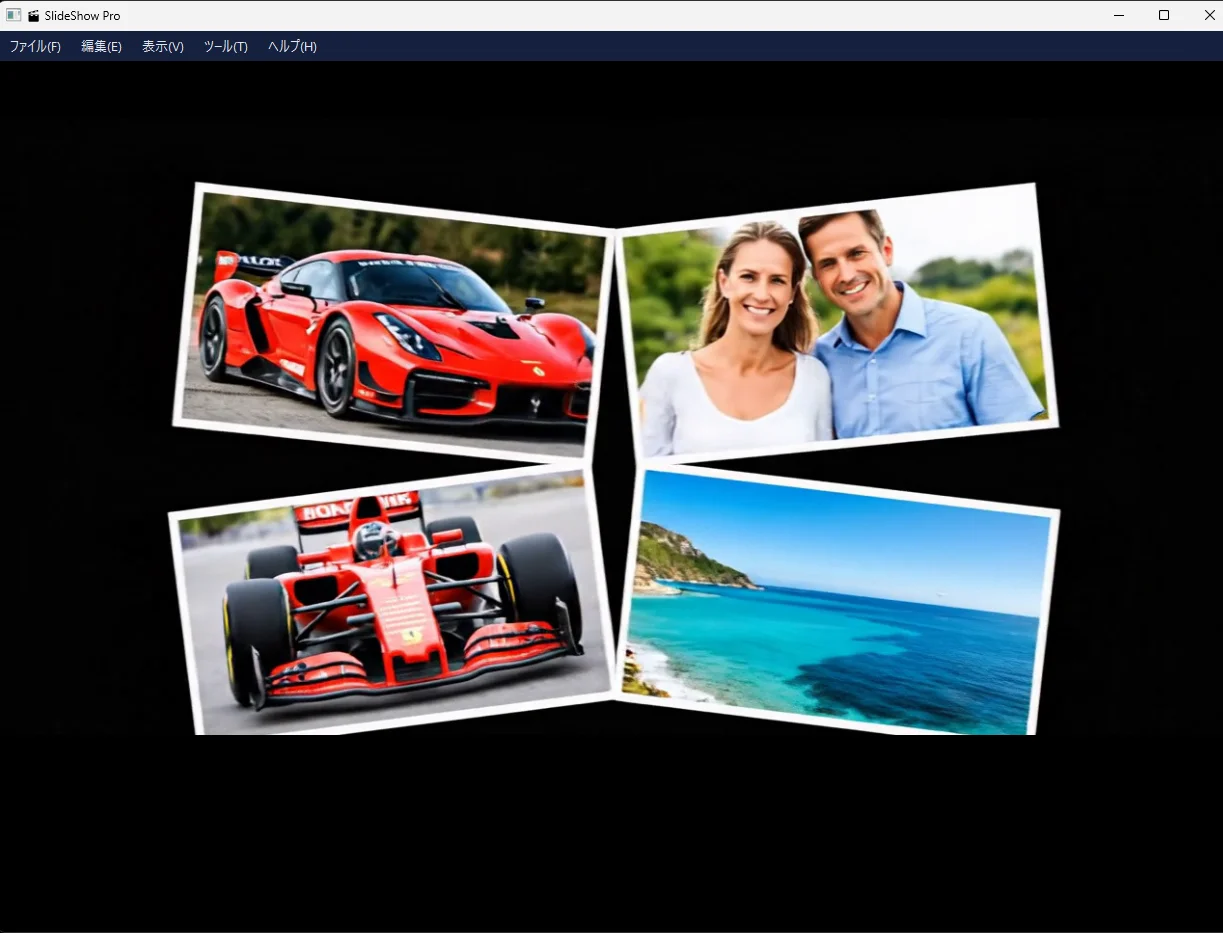
4枚の写真が斜めに並んで切り替わる再生中の画面

できること

旅行・イベント・お店の紹介など、手元の写真をそのまま「見せられる動画」にします。

📷 写真も動画も混ぜられるJPEG・PNG・HEIC(iPhone)・WebP・RAW などの写真と、MP4・MOV・AVI などの動画を同じ一覧に並べられます。
✨ 37種類の切り替え効果フェード・スライド・ワイプ・ページめくり・モザイクなど。1枚ごとに変えることも、「ランダム」でおまかせもできます。
🎵 BGMを好きな区間で曲の開始・終了位置を指定し、曲ごとに音量を調整。動画の音声とBGMの音量バランスも決められます。
🔤 タイトルカード背景色・グラデーションの上に文字を置いた「表紙」の画面を、好きな位置に差し込めます。
🎬 MP4で書き出しできたスライドショーを、そのままスマホやSNSで再生できるMP4動画に保存できます。
💾 プロジェクト保存並び順や設定を保存して、続きから作業できます。素材ごとまとめて保存することもできます。

全体の流れ

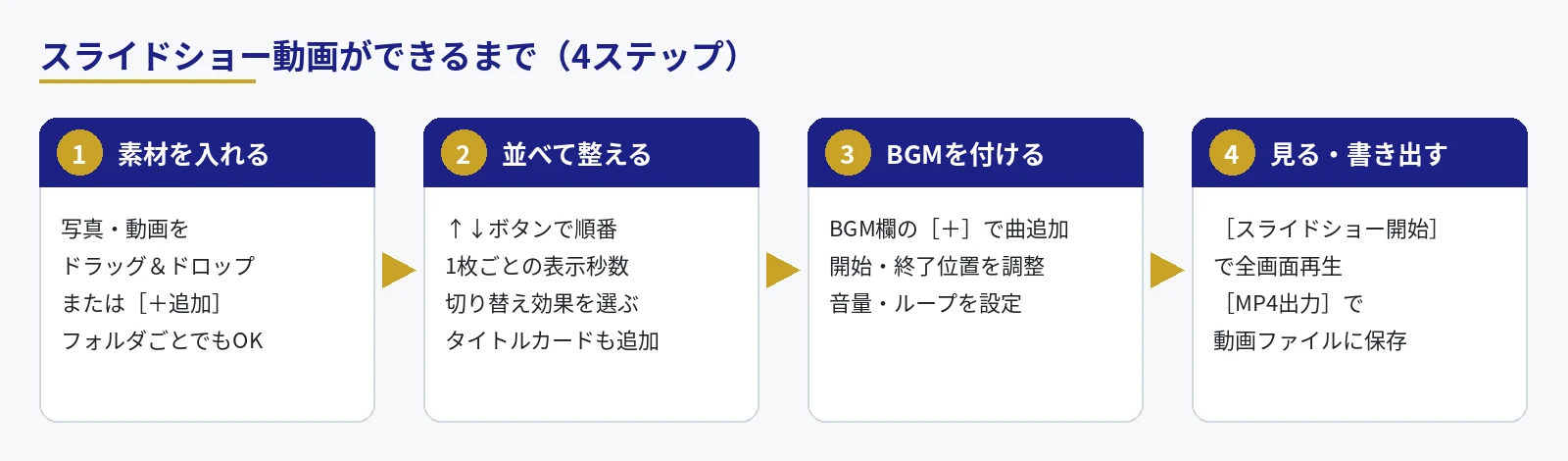
動画ができるまでは、たった4ステップです。

素材を入れる→並べて整える→BGMを付ける→見る・書き出す の4ステップ
図1 スライドショー動画ができるまで

はじめての準備

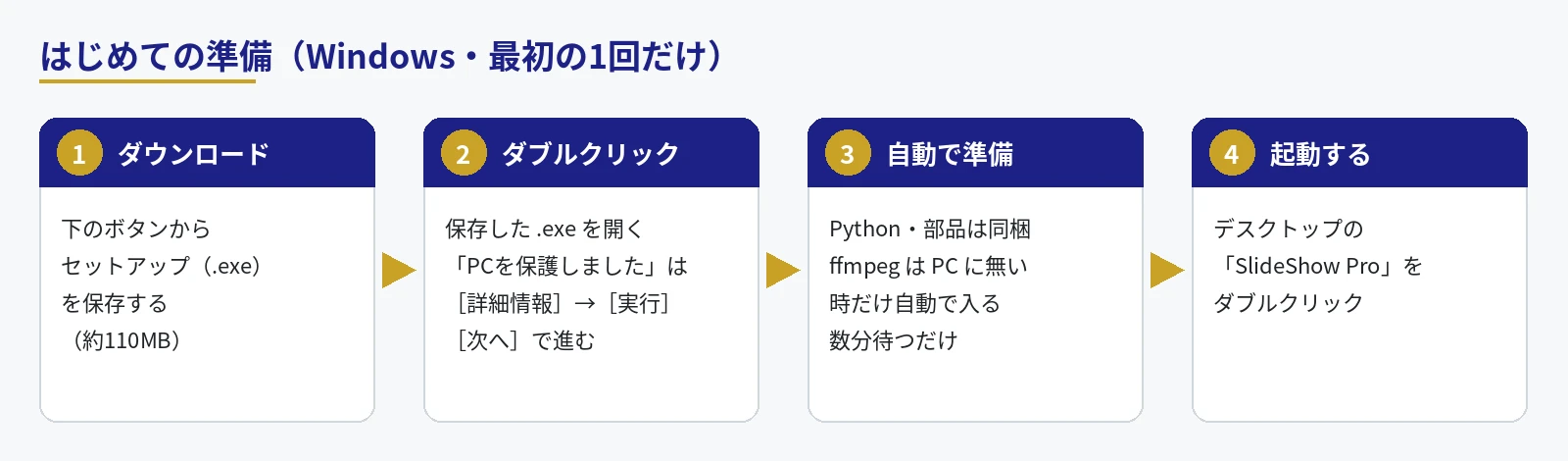
セットアップ(.exe)をダブルクリックするだけです。Python や部品を自分で入れる必要はありません。2回目からはデスクトップの SlideShow Pro から起動します。
ダウンロード→ダブルクリック→自動で準備→起動する
図2 準備の4ステップ

① ダウンロードする

このページのダウンロードから SlideShowPro_Setup_v1.3_211.exe(約120MB)を保存します。

② ダブルクリックする

保存した .exe をダブルクリックすると、セットアップの画面が開きます。[次へ]を押して進めます。入れる場所は変えなくてかまいません。管理者のパスワードは要りません。

青い画面「WindowsによってPCが保護されました」が出たら

ダブルクリックした直後に、次の青い画面が出ることがあります。①[詳細情報]を押すと②[実行]のボタンが出るので、それを押して進んでください。

[詳細情報]を押す
① 文字の「詳細情報」を押す
[実行]を押す
② 現れた[実行]を押す
なぜこの画面が出るの?
  • ウイルスが見つかったという意味ではありません。 Windows に入っている「Microsoft Defender SmartScreen」という見張り役が、まだ利用者の数が少ない新しいアプリを開く前に、念のため確認を求めている画面です。
  • Windows は、配った人を証明する「電子署名」と、そのアプリを使った人の多さを見て、信頼できるかを判断しています。SlideShow Pro は公開したばかりで、電子署名もまだ付けていないため、「不明な発行元」と表示されます。個人や小さな会社が作った無料ソフトでは、よく出る表示です。
  • 本当に危険なファイルの場合は、Windows が「ウイルスが検出されました」などと表示して、[実行]のボタンそのものを出さずに止めます。
安心して使っていただくために
  • セットアップは、BASECORD の公式サイト https://www.basecord.ai/ から、暗号化された通信(https)で配っています。このページのボタン以外から手に入れたファイルは使わないでください。
  • セットアップがすることは、アプリと必要な部品をあなたのユーザーフォルダの中に入れること(ffmpeg は PC に無い時だけダウンロード)と、ショートカットと「設定 → アプリ」への登録を作ることだけです。管理者の権限は求めず、PC 全体に関わる設定は変えません。不要になったら「設定 → アプリ」から消せます。
  • 心配な時は、保存した .exe を右クリックして「Microsoft Defender でスキャンする」を選ぶと、実行する前にウイルスの検査ができます(Windows 11 は「その他のオプションを確認」の中にあります)。
  • ファイルが途中で書き換えられていないかは、下の「ダウンロード」欄にある照合値(SHA-256)で確かめられます。

③ 終わるまで待つ

[インストール]を押すと、進み具合が棒グラフで出ます。次のことを自動で行います。

入る場所は %LOCALAPPDATA%\Programs\SlideShowPro です。新しい版が出た時は、新しいセットアップをそのまま実行すれば上書きされます(設定は消えません)。

④ 起動する

最後の画面で「SlideShow Pro を今すぐ起動する」に印を付けたまま [完了] を押すか、デスクトップの SlideShow Pro をダブルクリックします。

やめる時(アンインストール)

スタートメニューの「SlideShow Pro」→ SlideShow Pro アンインストーラー、または Windows の「設定 → アプリ → インストールされているアプリ」で「SlideShow Pro」を選んでアンインストールします。作った動画・写真・設定は消えません。

画面の見方

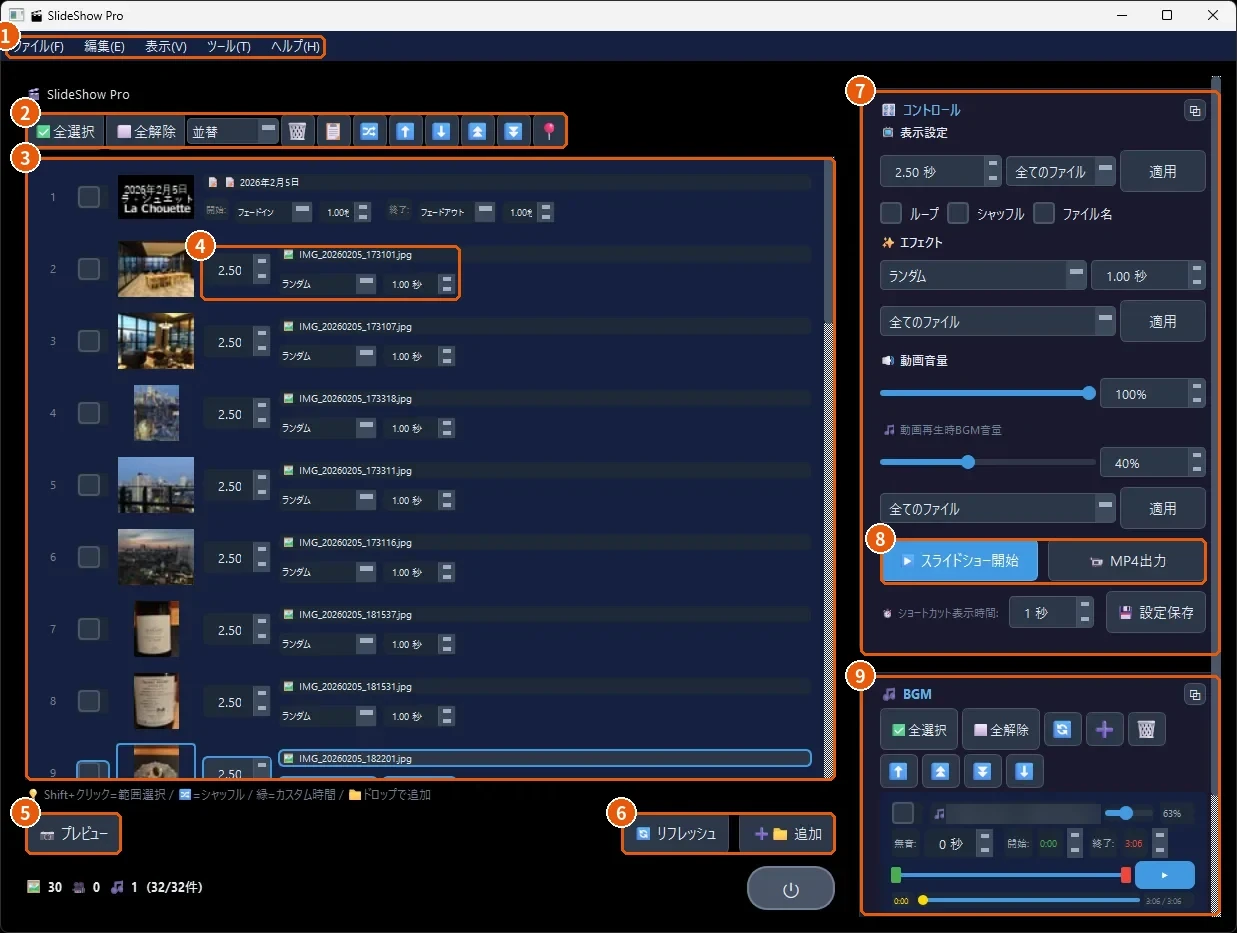
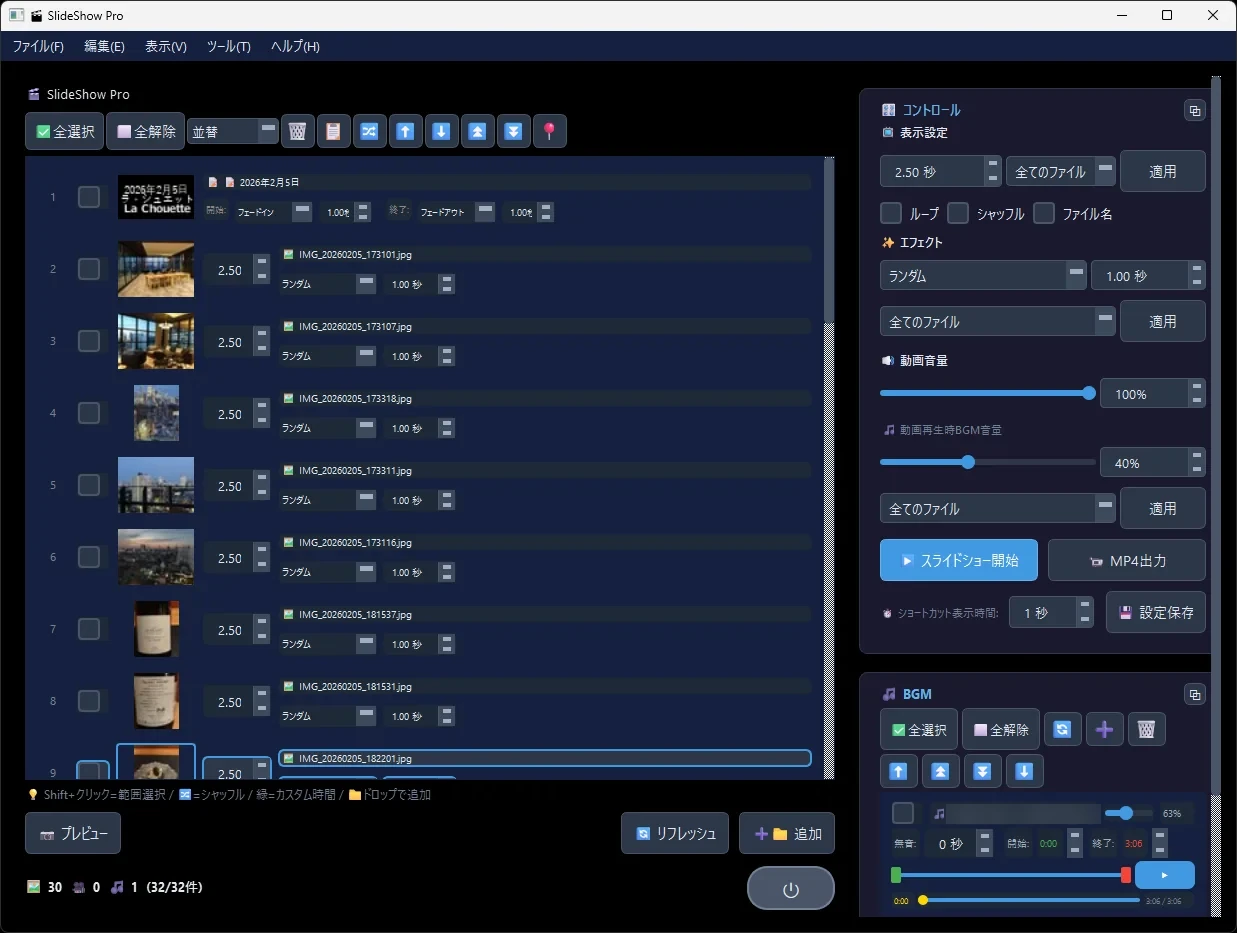
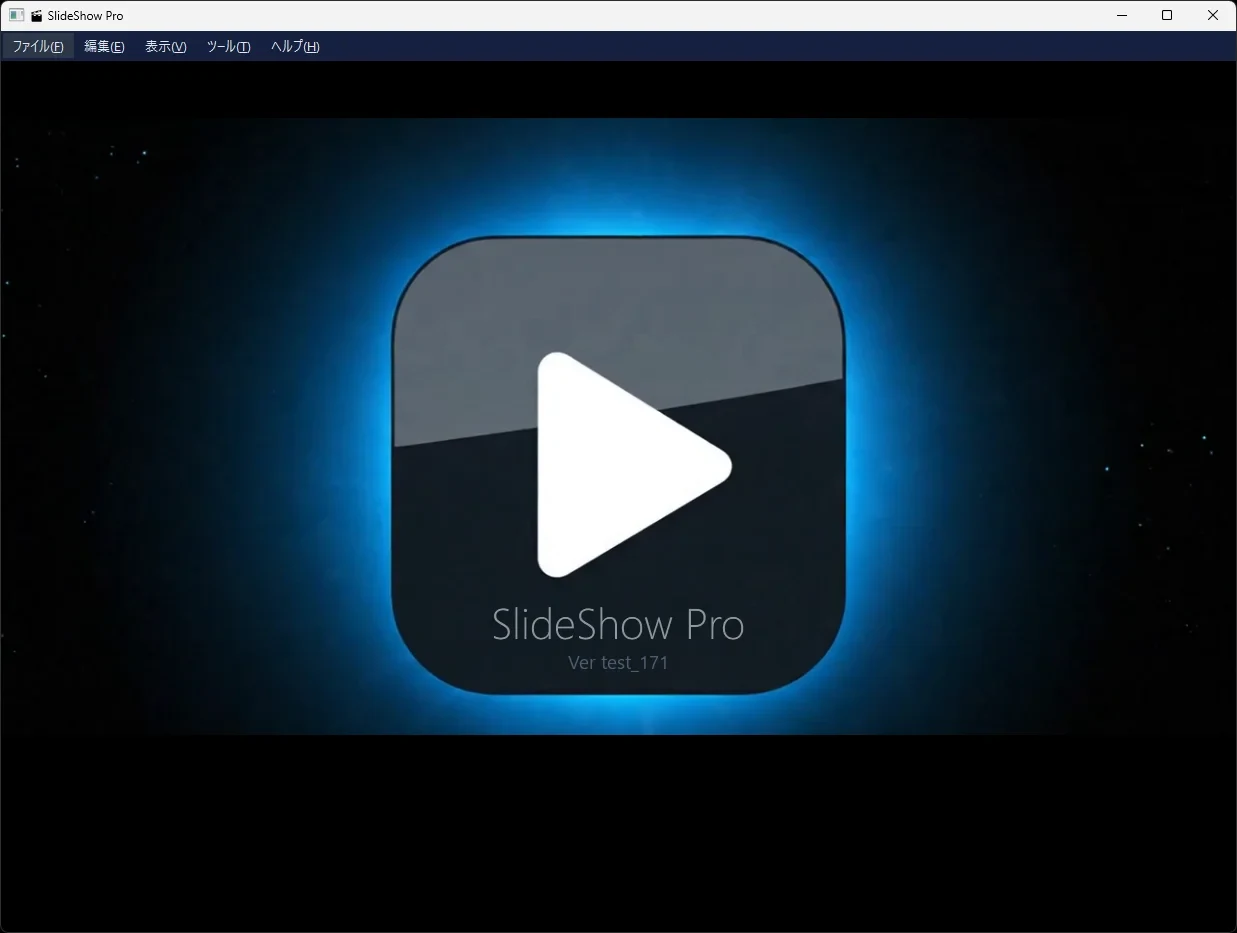
メイン画面は「左=素材の一覧」「右=設定とBGM」の2つに分かれています。
メイン画面の各部の説明
図3 メイン画面(番号は下の説明と対応)
  1. メニュー … プロジェクトの保存・読み込み、タイトルカードの追加(Ctrl+T)、動画の書き出し、ライト/ダークの切り替えなど。
  2. 一覧の操作ボタン … 全選択・全解除、並べ替え(名前順・日付順など)、削除、シャッフル、選んだ素材を上へ・下へ・先頭へ・末尾へ移動。
  3. 素材の一覧 … 再生する順番に並びます。写真や動画をここへドラッグ&ドロップすると追加できます。Shift+クリックで範囲選択。
  4. 1枚ごとの設定 … 左の数字が表示秒数、下が切り替え効果とその長さ。1枚だけ長く見せたい時はここを変えます(変えた行は緑色になります)。
  5. プレビュー … 選んだ素材を小さな画面で確認します。
  6. リフレッシュ/追加 … フォルダの中身を読み直す/写真・動画を選んで追加します。
  7. コントロール … 全体の表示時間・効果・音量を決めます(下の「設定パネル」で詳しく説明)。
  8. スライドショー開始/MP4出力 … 全画面で再生する/動画ファイルとして保存する。
  9. BGM … 曲の追加と、開始・終了位置・音量の調整(下の「BGM」で詳しく説明)。
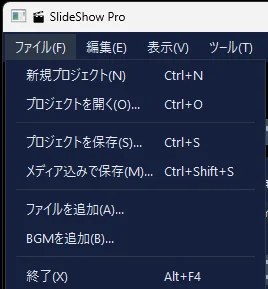
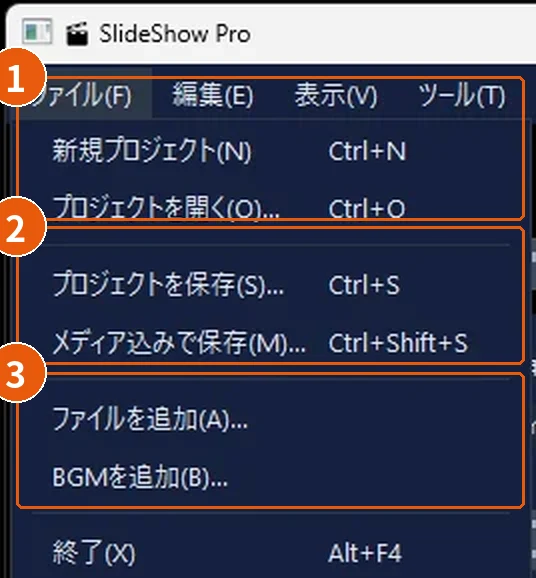
ファイルメニュー
図4 ファイルメニュー

ファイルメニュー

  1. 新規・開く … 新しく作る(Ctrl+N)/保存したプロジェクトを開く(Ctrl+O)。
  2. 保存 … 並び順と設定を保存(Ctrl+S)。メディア込みで保存(Ctrl+Shift+S)なら写真・動画も1つにまとめるので、別のPCへ持って行けます。
  3. ファイル・BGMを追加 … Windows のファイル選択画面が開き、写真・動画や曲を直接選んで追加します(CtrlやShiftを押しながら複数選べます)。

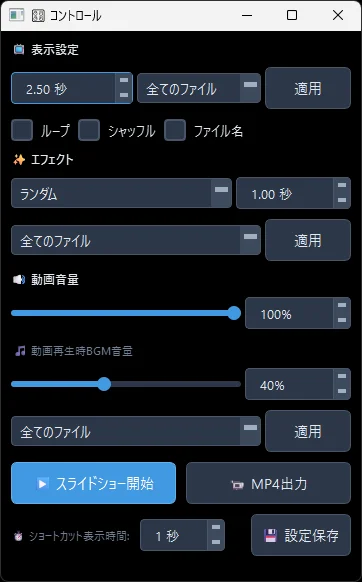
設定パネル(コントロール)

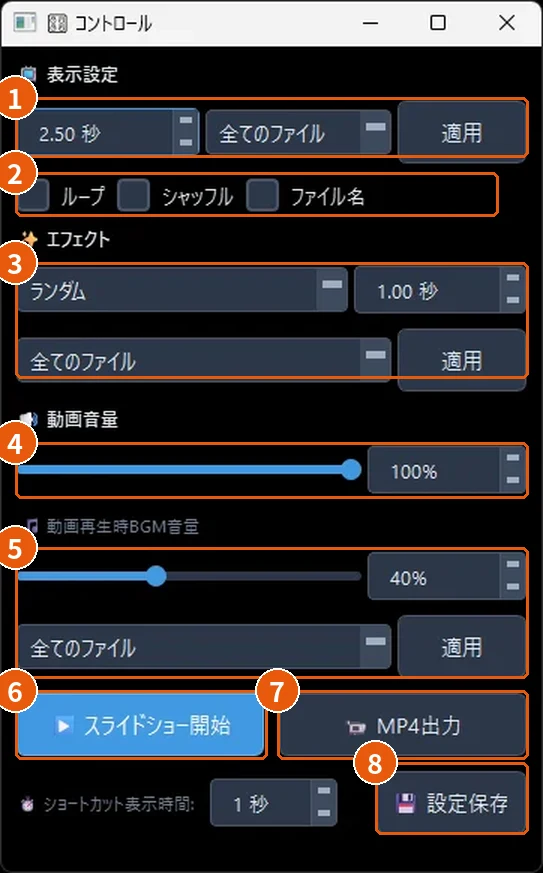
一覧の全部、または選んだ素材だけに、まとめて設定を当てられます。右上の □ ボタンで別ウィンドウに切り離せます。
コントロールパネル
図5 コントロールパネル
  1. 表示時間 … 1枚あたりの秒数。右の欄で「全てのファイル」か「選択したファイル」を選び、[適用]。
  2. ループ/シャッフル/ファイル名 … 最後まで行ったら最初へ戻る/順番をばらばらに/画面にファイル名を出す。
  3. エフェクト … 切り替え効果の種類と長さ。「ランダム」なら毎回違う効果になります。
  4. 動画音量 … 動画素材に入っている音の大きさ。
  5. 動画再生時のBGM音量 … 動画が流れている間だけBGMを小さくして、動画の声を聞き取りやすくします。
  6. スライドショー開始 … 全画面で再生します。Esc で終了。
  7. MP4出力 … 保存先と画質を選んで動画ファイルを作ります。素材が多いと数分かかります。
  8. 設定保存 … 今の設定を次回の起動時にも使います。

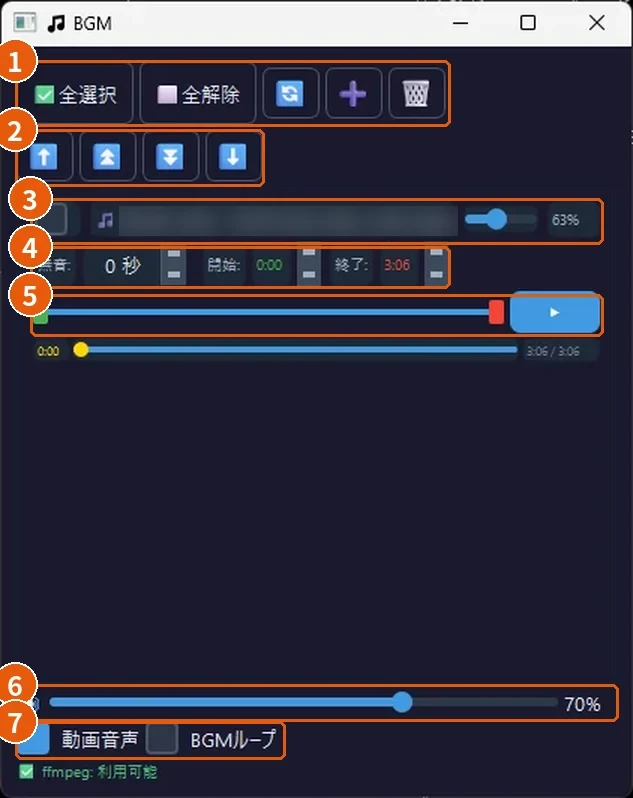
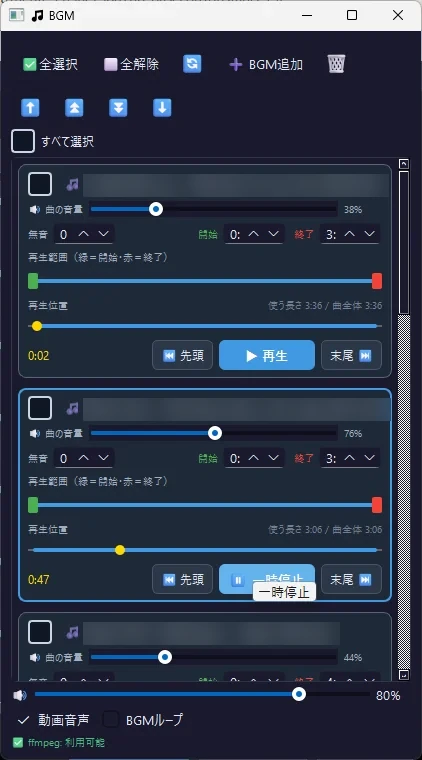
BGM

曲は何曲でも追加でき、上から順に流れます。

BGMパネル
図6 BGMパネル
  1. 曲の操作 … 全選択・全解除、読み直し、[➕ BGM追加]で曲を追加(ファイル選択画面で曲を直接選べます)、削除。曲は1曲ずつ同じ高さの枠で囲まれて並びます。各枠の左上のチェックで曲を選び、一覧の一番上の「すべて選択」で全部まとめて選ぶ/外すことができます。
  2. 曲順の入れ替え … 選んだ曲を上へ・先頭へ・末尾へ・下へ。
  3. 曲名と曲ごとの音量 … 「🔊 音量」のスライダーで、その曲だけ大きく/小さくできます(0〜150%)。
  4. 無音・開始・終了 … 「無音」は曲の前に空ける秒数。開始・終了で曲のどこからどこまで使うかを決めます。開始・終了は「1:30」のように分:秒の数字でも入力できます(入力してEnter)。
  5. 区間バーと再生位置バー … 上のバーの緑(始まり)と赤(終わり)のつまみで範囲を決めます。下の再生位置バーは上と同じ位置まで伸び縮みし、黄色の丸が今の再生位置です。下のバーを押すと、その位置から試聴できます。
  6. 試聴のボタン(各枠の右下) … [⏮ 先頭]で範囲の最初へ、[▶ 再生]/[⏸ 一時停止]で試聴と一時停止、[末尾 ⏭]で範囲の最後へ移ります。
  7. 全体の音量 … BGM全体の大きさ。
  8. 動画音声/BGMループ … 動画素材の音を出すか/曲が終わったら最初から繰り返すか。

キー操作

スライドショー再生中に使えるキーです。再生中に S を押すと、画面にも一覧が出ます。

キーはたらき
Space一時停止/再開
← →前の素材/次の素材
↑ ↓BGMの音量を上げる/下げる
+ -動画の音量を上げる/下げる
1〜9(写真の時)表示の速さを変える
0 1 2 3(動画の時)再生速度 0.5倍/1倍/2倍/3倍
R写真を回転
Sキー操作の一覧を表示/非表示(出した一覧は、もう一度 S を押すまで消えません)
Escスライドショーを終了
F5/F11(メイン画面)一覧の更新/全画面表示

ダウンロード

SlideShow Pro v1.3(ビルド 211)
ファイル名 SlideShowPro_Setup_v1.3_211.exe / 約120MB / 2026-10-13 公開
動作環境:Windows 10・11(64bit)。NVIDIA製のグラフィックボードがあると書き出しが速くなります。
⬇ セットアップをダウンロード

ダウンロード後に「WindowsによってPCが保護されました」と出たら、こちらの説明のとおり[詳細情報]→[実行]で進めます。
ファイルの照合値(SHA-256):bade32ee4fdee7012e6beef2a329db499347f5bc800385ab63d058ec4743c52b

開発者向け:Python で直接動かすソースの ZIP(SlideShowPro_v1.3_211.zip・約0.3MB)もあります。この場合は Python 3.12・部品・ffmpeg を自分で入れてください。

⚠ この版の注意(2026-10-13 点検の結果)
  • 「ヘルプ → アップデート」は使わないでください。不具合で、アプリ以外のフォルダを消してしまうおそれがあります。
  • BGMを付けて書き出した動画で、映像と音が少しずれることがあります。
  • 文字効果を「なし」にしたタイトルカードは、書き出すと文字が出ないことがあります。
  • 大事な写真は、念のため別の場所に控えを取ってから使ってください。

ビルド 211 で変わったこと

ビルド 210 で変わったこと

ビルド 209 で変わったこと

ビルド 208 で変わったこと

ビルド 207 で変わったこと

ビルド 206 で変わったこと

ビルド 205 で変わったこと

ビルド 204 で変わったこと

ビルド 203 で変わったこと

読み込める主なファイル

JPEGPNGHEIC(iPhone)WebPGIFTIFFAVIFRAW(各社カメラ)MP4MOVAVIMKVWebMWMVMTS ほか

困った時は

こんな時こうしてください
セットアップの最後に「ffmpeg を入れられませんでした」と出たネットにつながる状態で、もう一度セットアップを実行してください。PCに ffmpeg が入っていれば、それを使います。
動画の音が出ない/MP4出力ができないffmpeg が使えていません。もう一度セットアップを実行してください。
アプリが固まって閉じないCtrl+Shift+Esc でタスクマネージャーを開き、「pythonw」を選んで[タスクを終了]を押してください。
Windows に「PCを保護しました」と出る[詳細情報]→[実行]で進めます(図つきの説明)。