Windows के लिए · v1.3 (बिल्ड 211)

SlideShow Pro

फ़ोटो और वीडियो को क्रम से लगाएँ, बस BGM जोड़ें।
पूरी स्क्रीन पर स्लाइडशो चलाना और MP4 वीडियो में निर्यात करना, दोनों इसी से हो जाते हैं।

⬇ मुफ़्त में डाउनलोड करें उपयोग का तरीका देखें
सेटअप लगभग 120MB / Windows 10 · 11 (64bit) / डबल-क्लिक करें, सब अपने-आप इंस्टॉल हो जाएगा
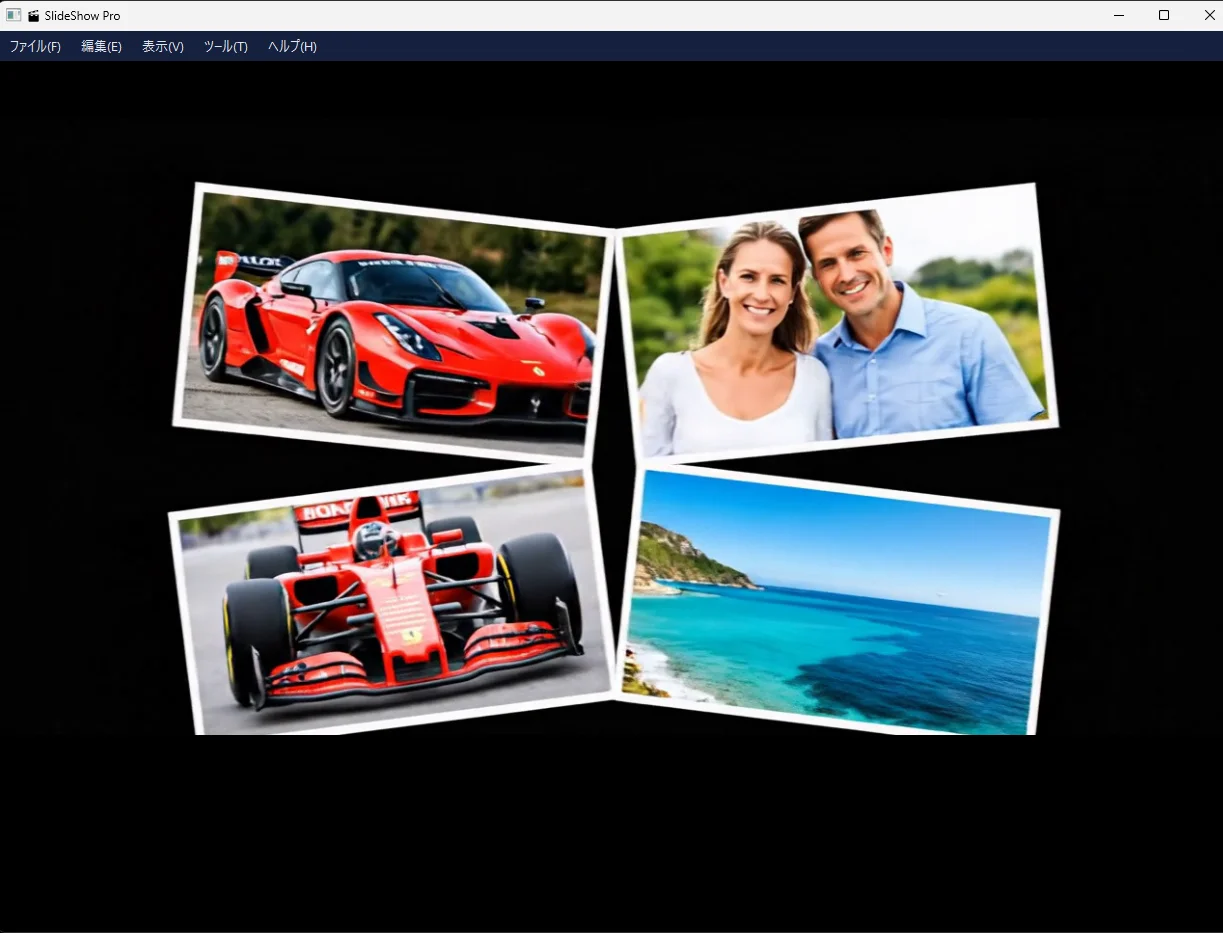
चार फ़ोटो तिरछे लगकर बदलते हुए, चलते समय की स्क्रीन

क्या-क्या कर सकता है

यात्रा, आयोजन, दुकान का परिचय आदि के लिए, आपकी तस्वीरों को सीधे “देखने लायक वीडियो” में बदलें।

📷 तस्वीरें और वीडियो एक साथ मिलाएँJPEG, PNG, HEIC (iPhone), WebP, RAW आदि की तस्वीरें और MP4, MOV, AVI आदि के वीडियो एक ही सूची में लगाए जा सकते हैं।
✨ 37 प्रकार के ट्रांज़िशन इफ़ेक्टफ़ेड, स्लाइड, वाइप, पेज टर्न, मोज़ेक आदि। हर तस्वीर के लिए अलग इफ़ेक्ट चुन सकते हैं, या “रैंडम” से अपने-आप चुनने दे सकते हैं।
🎵 BGM, अपनी पसंद के हिस्से मेंगाने का शुरुआती और अंतिम बिंदु तय करें और हर गाने की आवाज़ अलग से सेट करें। वीडियो की आवाज़ और BGM के वॉल्यूम का संतुलन भी तय कर सकते हैं।
🔤 टाइटल कार्डबैकग्राउंड रंग या ग्रेडिएंट पर टेक्स्ट वाली “कवर” स्क्रीन, किसी भी जगह पर डाली जा सकती है।
🎬 MP4 में निर्यातबनी हुई स्लाइडशो को MP4 वीडियो के रूप में सेव करें, जो सीधे फ़ोन या सोशल मीडिया पर चल जाता है।
💾 प्रोजेक्ट सेवक्रम और सेटिंग्स सेव करके बाद में वहीं से काम जारी रख सकते हैं। सामग्री के हिसाब से भी सेव किया जा सकता है।

पूरी प्रक्रिया

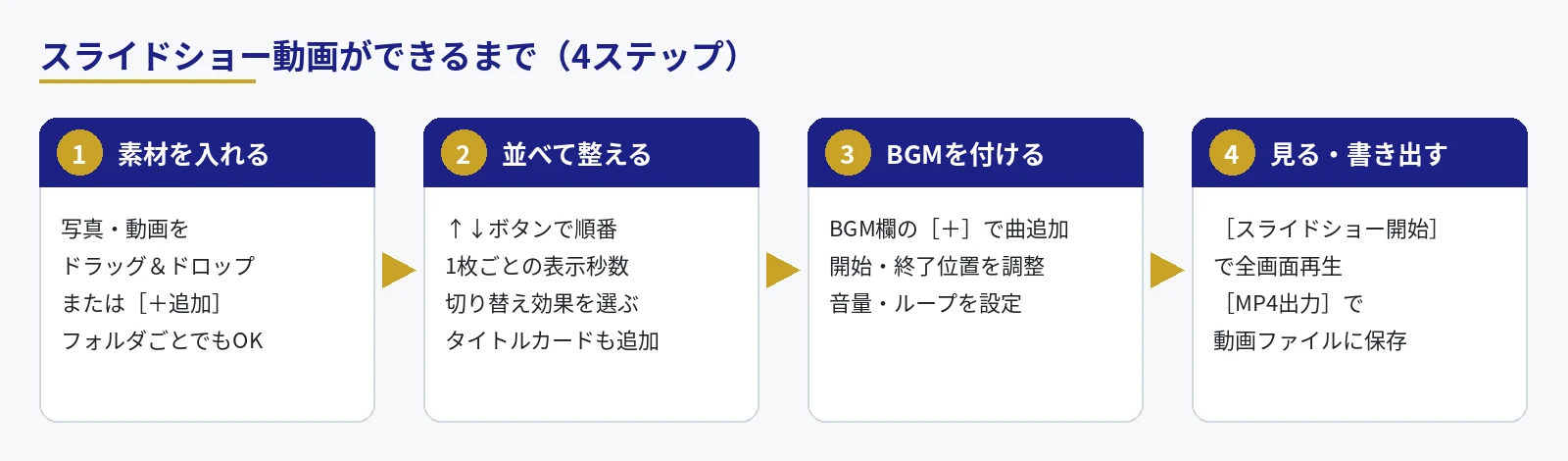
वीडियो बनाने में बस 4 चरण लगते हैं।

4 चरण: सामग्री डालें → क्रम सजाएँ → BGM जोड़ें → देखें और निर्यात करें
चित्र 1 स्लाइडशो वीडियो बनने की प्रक्रिया

शुरुआती तैयारी

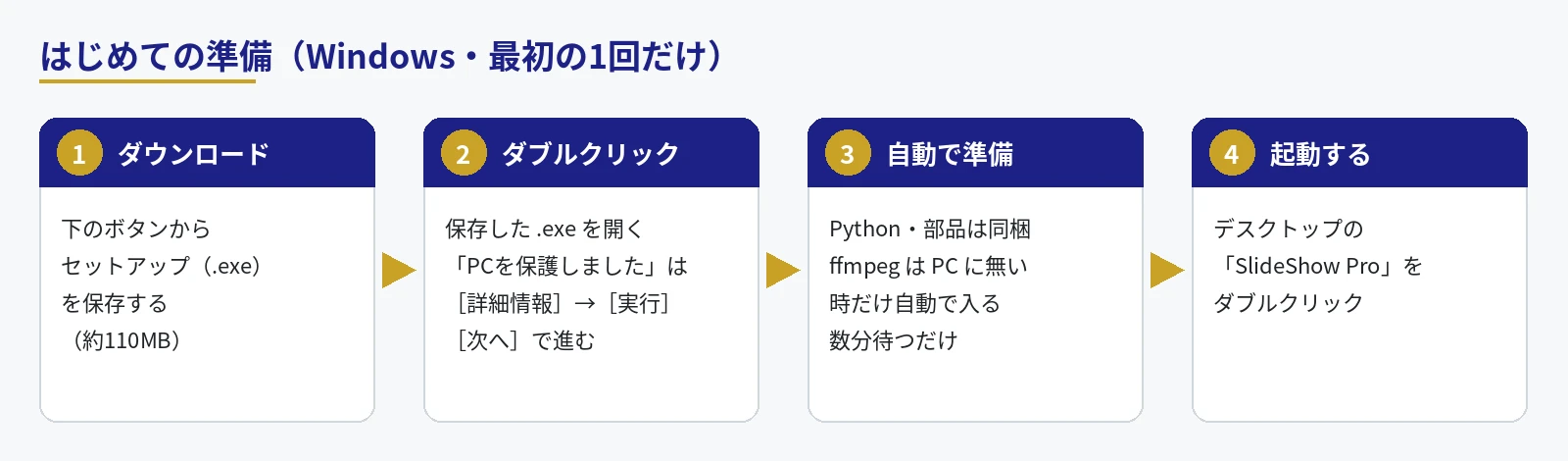
बस सेटअप (.exe) पर डबल-क्लिक करना है। Python या कोई भाग अलग से इंस्टॉल करने की ज़रूरत नहीं है। दूसरी बार से डेस्कटॉप पर SlideShow Pro से शुरू करें।

डाउनलोड → डबल-क्लिक → अपने-आप तैयारी → शुरू करें
चित्र 2 तैयारी के 4 चरण

① डाउनलोड करें

इस पेज के डाउनलोड से SlideShowPro_Setup_v1.3_211.exe (लगभग 120MB) सेव करें।

② डबल-क्लिक करें

सेव की गई .exe पर डबल-क्लिक करते ही सेटअप की स्क्रीन खुलेगी। [अगला] दबाकर आगे बढ़ें। इंस्टॉल होने की जगह बदलने की ज़रूरत नहीं है। एडमिन पासवर्ड की ज़रूरत नहीं है।

नीली स्क्रीन “Windows ने आपके PC को सुरक्षित रखा है” दिखे तो

डबल-क्लिक के तुरंत बाद नीली स्क्रीन दिख सकती है। ①[अधिक जानकारी] दबाने पर ②[चलाएँ] बटन दिखेगा, उसे दबाकर आगे बढ़ें।

[अधिक जानकारी] दबाएँ
① टेक्स्ट “अधिक जानकारी” पर क्लिक करें
[चलाएँ] दबाएँ
② दिखा हुआ [चलाएँ] दबाएँ
यह स्क्रीन क्यों आती है?
  • इसका मतलब यह नहीं है कि वायरस मिला है। Windows में मौजूद “Microsoft Defender SmartScreen” नाम का पहरेदार, जिन नए ऐप्स के इस्तेमाल करने वाले अभी कम हैं, उन्हें खोलने से पहले सावधानी के लिए पुष्टि माँगता है।
  • Windows यह तय करता है कि कोई ऐप भरोसेमंद है या नहीं, इसके लिए वह “डिजिटल हस्ताक्षर” (यह दिखाने वाला कि ऐप किसने दिया) और उसे इस्तेमाल करने वालों की संख्या देखता है। SlideShow Pro अभी-अभी जारी हुआ है और इस पर अभी डिजिटल हस्ताक्षर नहीं है, इसलिए “अज्ञात प्रकाशक” दिखता है। व्यक्तिगत या छोटी कंपनियों के बनाए मुफ़्त सॉफ़्टवेयर पर यह आम तौर पर दिखता है।
  • यदि फ़ाइल सच में ख़तरनाक हो, तो Windows "वायरस मिला है" जैसा संदेश दिखाकर [चलाएँ] का बटन ही नहीं दिखाएगा और इंस्टॉल रोक देगा।
आपके भरोसे के साथ इस्तेमाल के लिए
  • सेटअप BASECORD की आधिकारिक साइट https://www.basecord.ai/ से, एन्क्रिप्टेड कनेक्शन (https) के ज़रिए दिया जाता है। इस पेज के बटन के अलावा कहीं और से मिली फ़ाइल का उपयोग न करें।
  • सेटअप यह करता है: ऐप और ज़रूरी हिस्से आपके यूज़र फ़ोल्डर के अंदर रखता है (ffmpeg तभी डाउनलोड होता है जब PC पर पहले से न हो), और शॉर्टकट बनाकर "सेटिंग → ऐप्स" में रजिस्टर करता है। इसके लिए एडमिन अधिकार नहीं माँगे जाते और PC की पूरी सेटिंग नहीं बदली जाती। ज़रूरत न हो तो "सेटिंग → ऐप्स" से इसे हटाया जा सकता है।
  • अगर चिंता हो, तो सेव की गई .exe पर राइट-क्लिक करके "Microsoft Defender से स्कैन करें" चुनें। चलाने से पहले वायरस की जाँच हो जाएगी (Windows 11 में यह "अन्य विकल्प देखें" के अंदर मिलता है)।
  • यह जाँचने के लिए कि फ़ाइल बीच में बदली तो नहीं गई, नीचे "डाउनलोड" वाले हिस्से में दिया गया मिलान मान (SHA-256) देखें।

③ पूरा होने तक इंतज़ार करें

[इंस्टॉल] दबाने पर प्रगति एक बार-ग्राफ़ में दिखती है। यह अपने-आप ये काम करता है:

यह %LOCALAPPDATA%\Programs\SlideShowPro में इंस्टॉल होता है। नया वर्शन आने पर नया सेटअप वैसे ही चलाएँ, वह पुराने को अपडेट कर देगा (आपकी सेटिंग नहीं मिटेगी)।

④ ऐप शुरू करें

आख़िरी स्क्रीन पर "SlideShow Pro अभी शुरू करें" का निशान लगा रहने दें और [समाप्त] दबाएँ, या डेस्कटॉप पर SlideShow Pro पर डबल-क्लिक करें।

बंद करना (अनइंस्टॉल)

स्टार्ट मेनू में "SlideShow Pro" → SlideShow Pro अनइंस्टॉलर चुनें, या Windows की "सेटिंग → ऐप्स → इंस्टॉल किए गए ऐप्स" में "SlideShow Pro" चुनकर उसे हटाएँ। बनाए गए वीडियो, फ़ोटो और सेटिंग नहीं मिटेंगी।

स्क्रीन को समझें

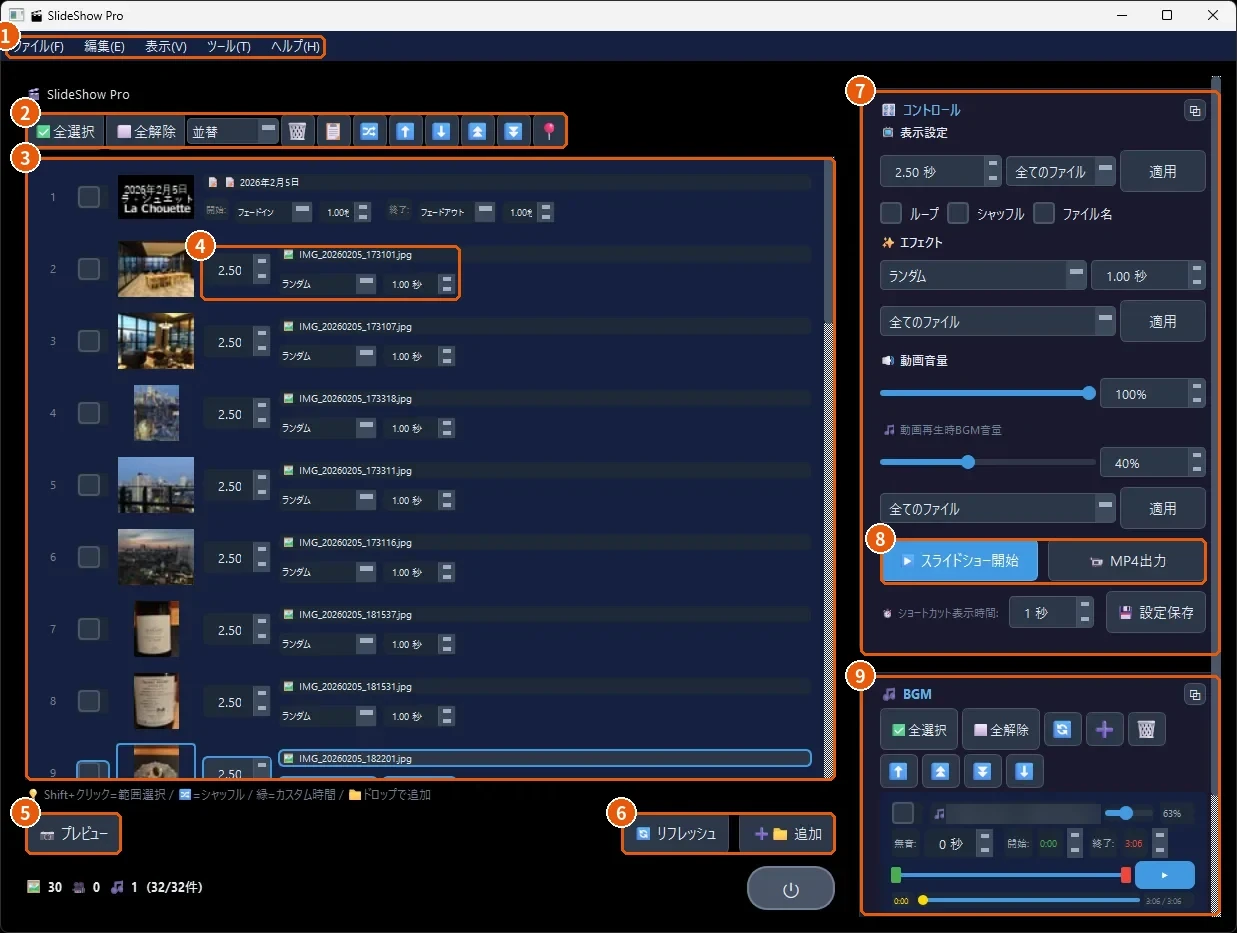
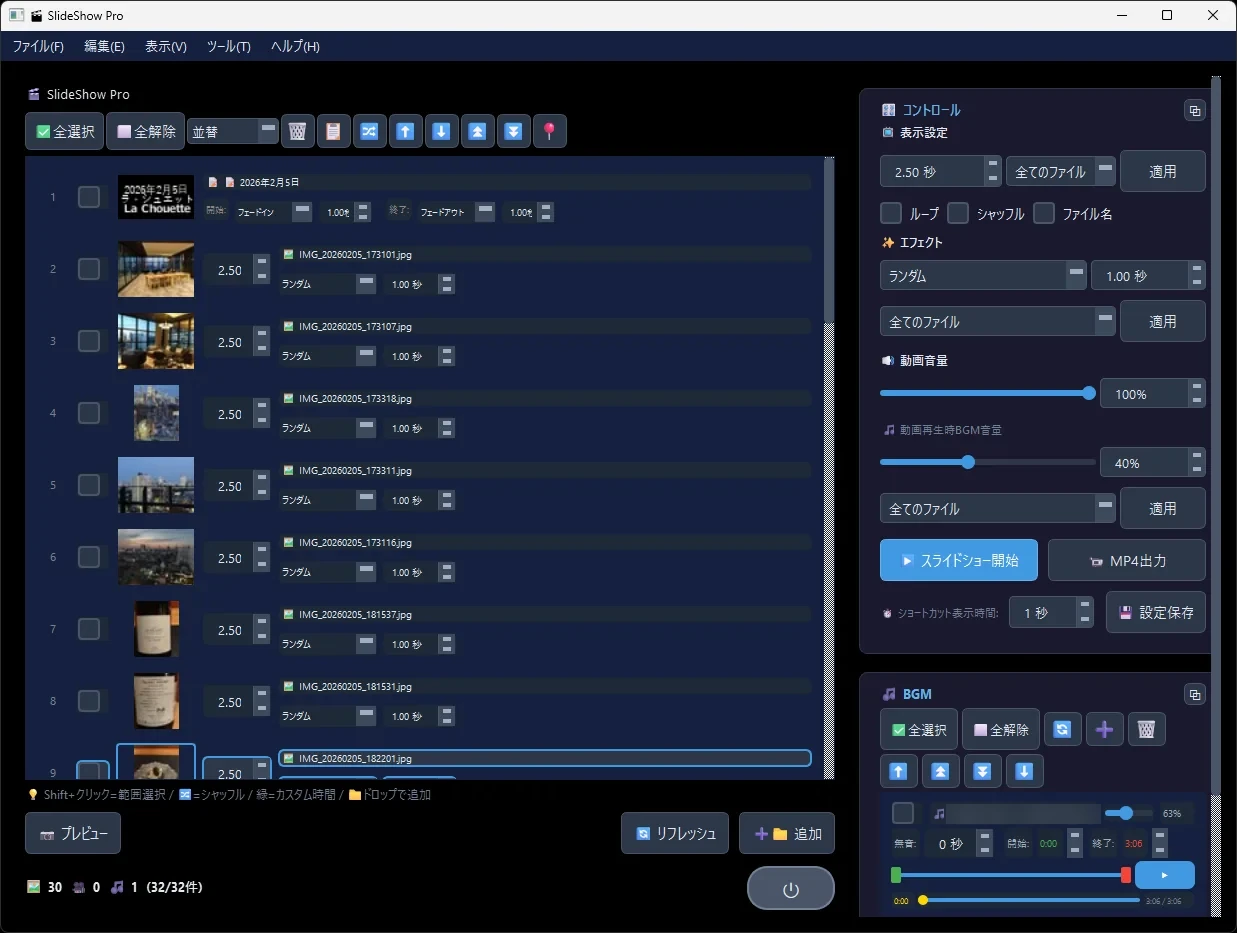
मुख्य स्क्रीन दो हिस्सों में बँटी है: "बाएँ = सामग्री की सूची" और "दाएँ = सेटिंग्स और BGM"।

मुख्य स्क्रीन के हिस्से
चित्र 3 मुख्य स्क्रीन (नंबर नीचे के विवरण से मेल खाते हैं)
  1. मेनू … प्रोजेक्ट सेव और लोड करना, टाइटल कार्ड जोड़ना (Ctrl+T), वीडियो एक्सपोर्ट करना, लाइट/डार्क मोड बदलना आदि।
  2. सूची के बटन … सब चुनें / सब हटाएँ, क्रम बदलना (नाम या तारीख के अनुसार आदि), हटाना, शफ़ल करना, और चुनी हुई सामग्री को ऊपर, नीचे, सबसे ऊपर या सबसे नीचे ले जाना।
  3. सामग्री की सूची … जिस क्रम में चलाना है, उसी क्रम में दिखती है। फ़ोटो या वीडियो को यहाँ खींचकर छोड़ें (ड्रैग एंड ड्रॉप) तो वे जुड़ जाते हैं। Shift+क्लिक से रेंज चुनें।
  4. हर सामग्री की सेटिंग … बाईं ओर का नंबर दिखाने का समय (सेकंड) है, और नीचे बदलाव का असर व उसकी अवधि है। किसी एक फ़ोटो को ज़्यादा देर दिखाना हो तो यहाँ बदलें (बदली गई पंक्ति हरे रंग की हो जाती है)।
  5. पूर्वावलोकन … चुनी हुई सामग्री को छोटी स्क्रीन पर देखें।
  6. रीफ़्रेश / जोड़ें … फ़ोल्डर की सामग्री दोबारा पढ़ें / फ़ोटो या वीडियो चुनकर जोड़ें।
  7. नियंत्रण … पूरी स्लाइडशो का समय, प्रभाव और वॉल्यूम तय करें (नीचे "सेटिंग पैनल" में विस्तार से)।
  8. स्लाइडशो शुरू / MP4 आउटपुट … पूरी स्क्रीन पर चलाएँ / वीडियो फ़ाइल के रूप में सेव करें।
  9. BGM … गाने जोड़ें और शुरू/अंत की जगह व वॉल्यूम समायोजित करें (नीचे "BGM" में विस्तार से)।
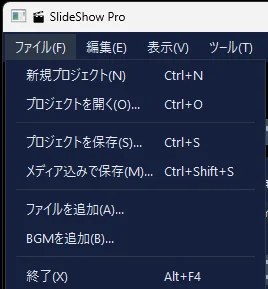
फ़ाइल मेनू
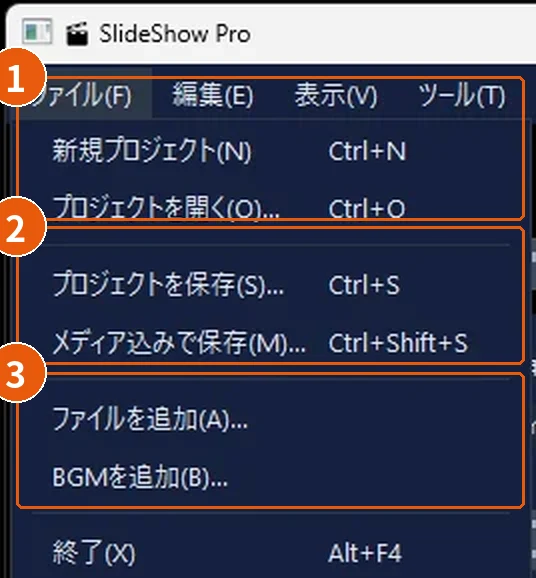
चित्र 4 फ़ाइल मेनू

फ़ाइल मेनू

  1. नया / खोलें … नया बनाएँ (Ctrl+N) / सेव किया हुआ प्रोजेक्ट खोलें (Ctrl+O) .
  2. सहेजें … क्रम और सेटिंग्स सहेजता है (Ctrl+S)। मीडिया सहित सहेजें (Ctrl+Shift+S) चुनने पर फ़ोटो और वीडियो भी एक ही फ़ाइल में समेट लिए जाते हैं, इसलिए आप इसे किसी दूसरे PC में ले जा सकते हैं।
  3. फ़ाइल / BGM जोड़ें … Windows की फ़ाइल चुनने वाली स्क्रीन खुलती है, जहाँ से आप फ़ोटो, वीडियो या गाने सीधे चुनकर जोड़ सकते हैं (Ctrl या Shift दबाए रखकर एक साथ कई फ़ाइलें चुनी जा सकती हैं)।

सेटिंग पैनल (कंट्रोल)

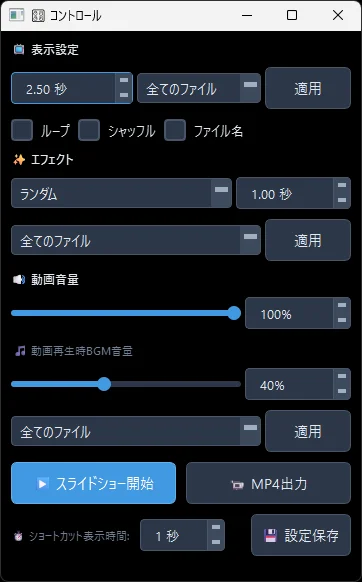
सूची के सभी आइटम, या चुनी हुई सामग्री पर एक साथ सेटिंग लागू की जा सकती है। ऊपर दाईं ओर का □ बटन इसे अलग विंडो में निकाल देता है।

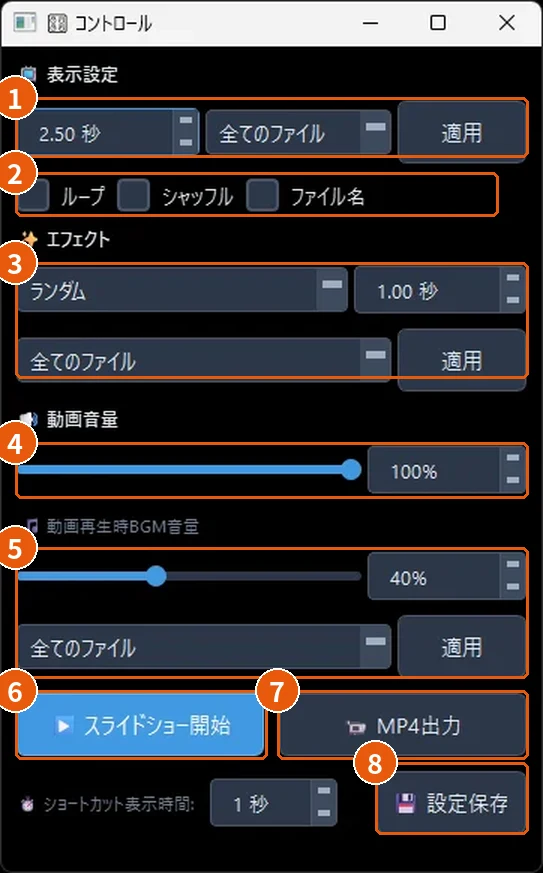
कंट्रोल पैनल
चित्र 5 कंट्रोल पैनल
  1. प्रदर्शन समय … हर फ़ोटो कितने सेकंड दिखे। दाईं ओर के खाने में“सभी फ़ाइलें”या“चुनी हुई फ़ाइलें”चुनें, फिर[लागू करें]दबाएँ।
  2. लूप / शफ़ल / फ़ाइल नाम … आखिरी तक पहुँचने पर वापस पहली फ़ाइल से शुरू करें / क्रम बदलकर दिखाएँ / स्क्रीन पर फ़ाइल का नाम दिखाएँ।
  3. इफ़ेक्ट … स्लाइड बदलने के इफ़ेक्ट का प्रकार और अवधि। “रैंडम”चुनने पर हर बार अलग इफ़ेक्ट दिखेगा।
  4. वीडियो वॉल्यूम … वीडियो सामग्री में मौजूद आवाज़ की तेज़ी।
  5. वीडियो चलते समय BGM वॉल्यूम … जब वीडियो चल रहा हो, तब BGM को धीमा कर देता है ताकि वीडियो की आवाज़ साफ़ सुनाई दे।
  6. स्लाइडशो शुरू करें … फ़ुलस्क्रीन में चलाता है। बंद करने के लिए Esc दबाएँ।
  7. MP4 आउटपुट … सेव करने की जगह और गुणवत्ता चुनकर वीडियो फ़ाइल बनाता है। सामग्री ज़्यादा हो तो इसमें कुछ मिनट लग सकते हैं।
  8. सेटिंग सेव करें … मौजूदा सेटिंग अगली बार ऐप खोलने पर भी उपयोग होगी।

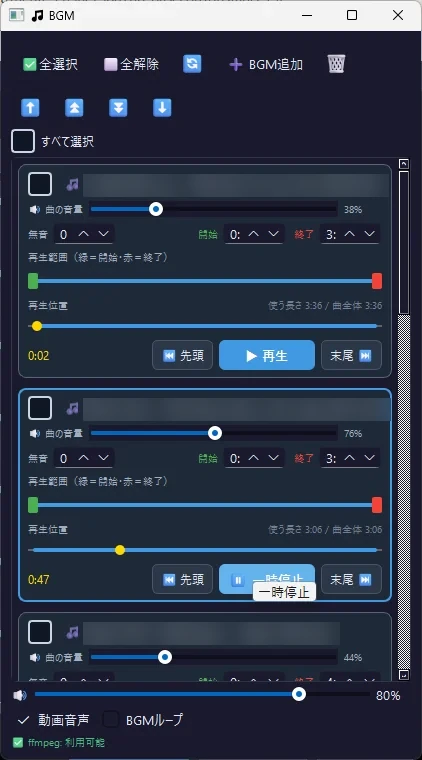
BGM

आप जितने चाहें उतने गाने जोड़ सकते हैं; वे ऊपर से नीचे के क्रम में बजेंगे।

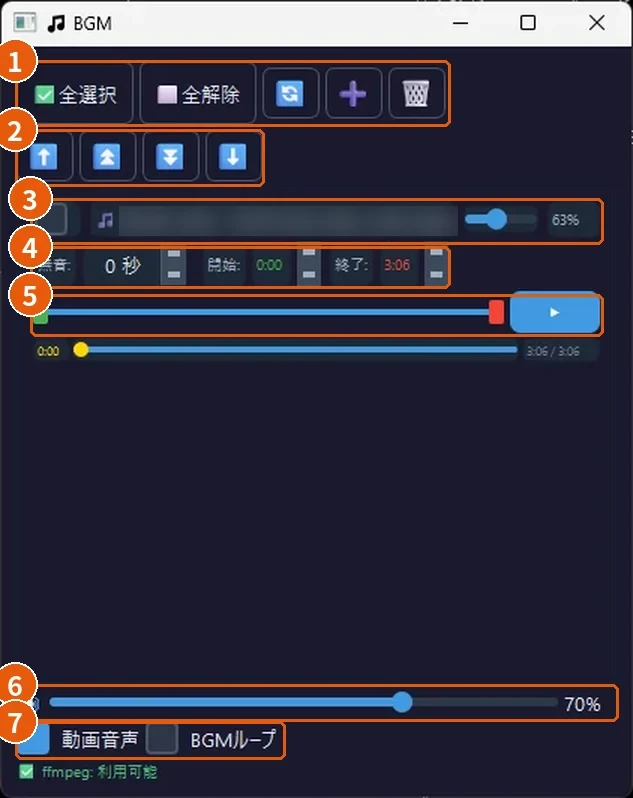
BGM पैनल
चित्र 6 BGM पैनल
  1. गानों का प्रबंधन … सभी चुनें / सभी हटाएँ, दोबारा पढ़ें, [➕ BGM जोड़ें]से गाना जोड़ें (फ़ाइल चुनने की विंडो में सीधे गाने चुने जा सकते हैं) , और हटाएँ। हर गाना एक-जैसी ऊँचाई के बॉक्स में एक के नीचे एक दिखता है। हर बॉक्स के ऊपर-बाईं ओर के चेकबॉक्स से गाना चुनें; सूची के सबसे ऊपर की “सभी चुनें” से सभी गाने एक साथ चुने या हटाए जा सकते हैं।
  2. गानों का क्रम बदलें … चुने हुए गाने को ऊपर / सबसे ऊपर / सबसे नीचे / नीचे ले जाएँ।
  3. गाने का नाम और हर गाने की आवाज़ … "🔊 आवाज़" स्लाइडर से आप किसी एक गाने की आवाज़ को ज़्यादा या कम कर सकते हैं (0–150%)।
  4. मौन · शुरुआत · अंत … "मौन" गाने से पहले छोड़े जाने वाले सेकंड हैं। शुरुआत और अंत से तय होता है कि गाने के किस हिस्से से किस हिस्से तक इस्तेमाल करना है। शुरुआत और अंत को "1:30" की तरह मिनट:सेकंड के अंकों में भी दर्ज किया जा सकता है (दर्ज करके Enter दबाएँ)।
  5. रेंज बार और प्लेबैक पोज़िशन बार … ऊपर के बार पर हरे (शुरू) और लाल (अंत) हैंडल से हिस्सा तय करें। नीचे का प्लेबैक पोज़िशन बार ऊपर वाले हिस्से के बराबर ही फैलता-सिकुड़ता है, और पीला गोला मौजूदा प्लेबैक स्थिति दिखाता है। नीचे के बार को दबाने पर वहीं से सुन सकते हैं।
  6. सुनने के बटन (हर बॉक्स के नीचे दाईं ओर) … [⏮ शुरुआत] दबाने पर चुनी हुई रेंज की शुरुआत पर पहुँचते हैं, [▶ चलाएँ] / [⏸ रोकें] से सुनना शुरू या रोक सकते हैं, और [अंत ⏭] दबाने पर रेंज के अंत पर पहुँचते हैं।
  7. कुल वॉल्यूम … पूरे BGM की आवाज़ का स्तर।
  8. वीडियो आवाज़ / BGM लूप … वीडियो सामग्री की आवाज़ चलाएँ या नहीं / गाने खत्म होने पर शुरू से दोबारा चलाएँ या नहीं।

कीबोर्ड शॉर्टकट

स्लाइडशो चलते समय ये कुंजियाँ काम करती हैं। चलते समय S दबाने पर स्क्रीन पर भी सूची दिख जाती है।

कुंजीकार्य
Spaceरोकें / फिर से शुरू करें
← →पिछली सामग्री / अगली सामग्री
↑ ↓BGM की आवाज़ बढ़ाएँ / घटाएँ
+ -वीडियो की आवाज़ बढ़ाएँ / घटाएँ
1〜9 (फ़ोटो के समय)दिखाने की गति बदलें
0 1 2 3 (वीडियो के समय)प्लेबैक गति 0.5x / 1x / 2x / 3x
Rफ़ोटो घुमाएँ
Sकीबोर्ड शॉर्टकट की सूची दिखाएँ / छिपाएँ (सूची एक बार दिखने के बाद तब तक नहीं हटेगी जब तक आप फिर से S न दबाएँ)
Escस्लाइडशो बंद करें
F5 / F11 (मुख्य स्क्रीन)सूची रीफ़्रेश करें / फ़ुल स्क्रीन

डाउनलोड

SlideShow Pro v1.3 (बिल्ड 211)
फ़ाइल का नाम SlideShowPro_Setup_v1.3_211.exe / लगभग 120MB / 2026-10-13 जारी
चलने का वातावरण: Windows 10 · 11 (64bit) । NVIDIA का ग्राफ़िक्स बोर्ड होने पर एक्सपोर्ट तेज़ हो जाता है।
⬇ सेटअप डाउनलोड करें

डाउनलोड के बाद यदि "Windows ने आपके PC को सुरक्षित किया" संदेश दिखे, तो यह विवरण देखकर [More info] → [Run anyway] से आगे बढ़ें।
फ़ाइल का मिलान मान (SHA-256): bade32ee4fdee7012e6beef2a329db499347f5bc800385ab63d058ec4743c52b

डेवलपर के लिए: Python में सीधे चलने वाले सोर्स का ZIP (SlideShowPro_v1.3_211.zip · लगभग 0.3MB) भी उपलब्ध है। इस स्थिति में Python 3.12, कंपोनेंट और ffmpeg खुद इंस्टॉल करें।

⚠ इस संस्करण के लिए सावधानियाँ (2026-10-13 की जाँच के परिणाम)
  • कृपया "Help → Update" का उपयोग न करें। एक बग के कारण ऐप के बाहर के फ़ोल्डर भी मिट सकते हैं।
  • BGM के साथ एक्सपोर्ट किए गए वीडियो में चित्र और आवाज़ थोड़ी आगे-पीछे हो सकती है।
  • जिन टाइटल कार्ड में टेक्स्ट इफ़ेक्ट "कोई नहीं" पर सेट है, उनमें एक्सपोर्ट करने पर टेक्स्ट नहीं दिख सकता।
  • महत्वपूर्ण फ़ोटो का उपयोग करने से पहले, सावधानी के तौर पर उनकी एक कॉपी किसी दूसरी जगह रख लें।

बिल्ड 211 में बदलाव

बिल्ड 210 में बदलाव

बिल्ड 209 में बदलाव

बिल्ड 208 में हुए बदलाव

बिल्ड 207 में हुए बदलाव

बिल्ड 206 में हुए बदलाव

बिल्ड 205 में हुए बदलाव

बिल्ड 204 में हुए बदलाव

बिल्ड 203 में हुए बदलाव

पढ़ी जा सकने वाली मुख्य फ़ाइलें

JPEGPNGHEIC (iPhone)WebPGIFTIFFAVIFRAW (विभिन्न कंपनियों के कैमरे)MP4MOVAVIMKVWebMWMVMTS आदि

परेशानी होने पर

ऐसी स्थिति मेंयह करें
सेटअप के अंत में "ffmpeg इंस्टॉल नहीं हो सका" संदेश दिखाइंटरनेट से जुड़े रहते हुए सेटअप फिर से चलाएँ। यदि आपके PC में ffmpeg पहले से है, तो उसी का उपयोग होगा।
वीडियो में आवाज़ नहीं आती / MP4 एक्सपोर्ट नहीं होताffmpeg का उपयोग नहीं हो पा रहा है। कृपया सेटअप फिर से चलाएँ।
ऐप अटक जाता है और बंद नहीं होताCtrl+Shift+Esc से टास्क मैनेजर खोलें, "pythonw" चुनें और [End task] दबाएँ।
Windows में "आपके PC को सुरक्षित किया गया" संदेश दिखता है[More info] → [Run anyway] से आगे बढ़ें (चित्रों सहित विवरण)।