Для Windows · v1.3 (сборка 211)

SlideShow Pro

Просто расставьте фото и видео и добавьте фоновую музыку.
Полноэкранный показ и экспорт в видео MP4 — всё в одном приложении.

⬇ Скачать бесплатно Посмотреть, как пользоваться
Установка около 120 МБ / Windows 10 · 11 (64 бит) / всё устанавливается двойным щелчком
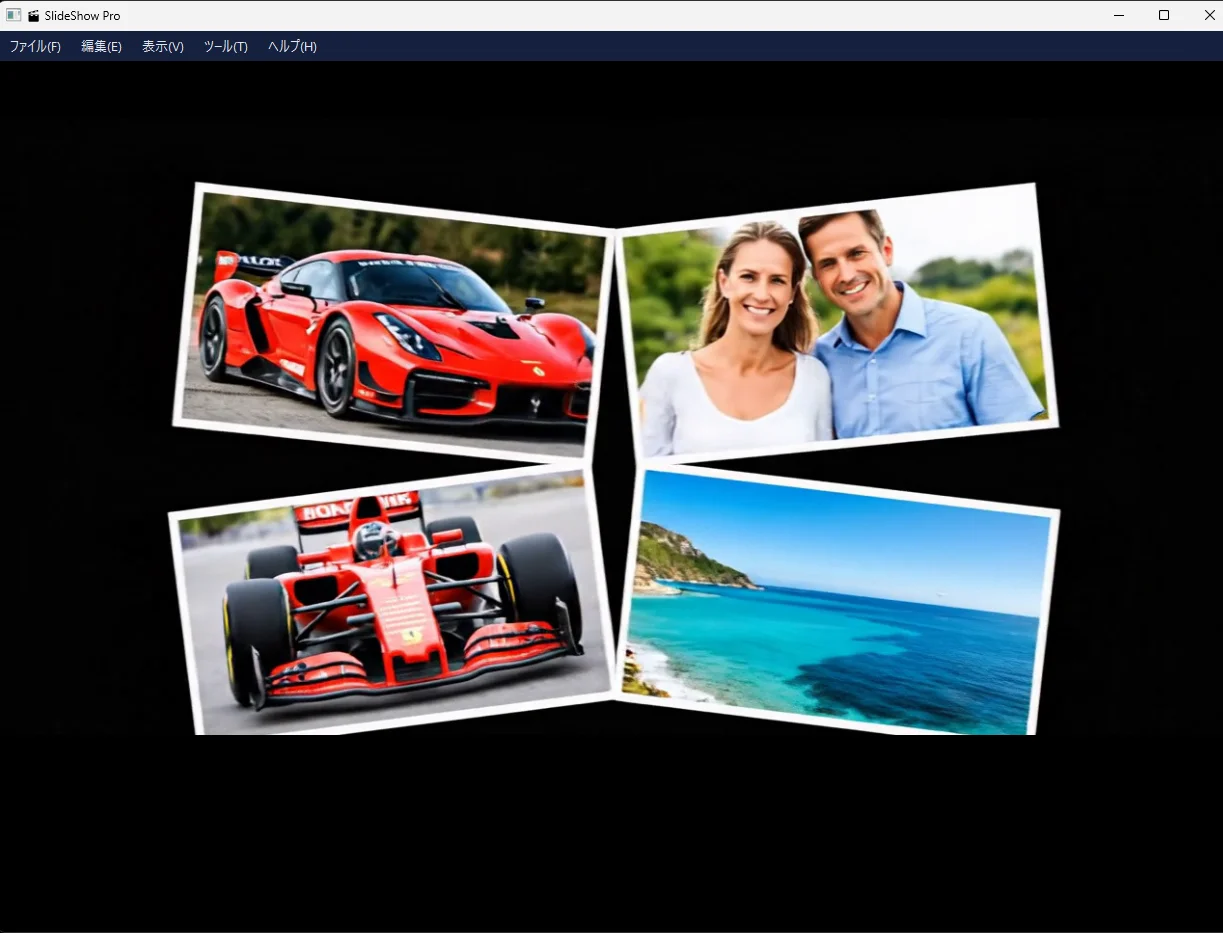
Экран во время показа: 4 фото, наклонно расположенные и сменяющие друг друга

Возможности

Превратите свои фото из поездок, мероприятий или презентаций магазинов в готовое «видео для показа» одним кликом.

📷 Фото и видео в одном спискеМожно смешивать фото в форматах JPEG, PNG, HEIC (iPhone), WebP и RAW с видео MP4, MOV, AVI и другими в одном списке.
✨ 37 видов переходовЗатухание, слайд, шторка, перелистывание страниц, мозаика и другие. Можно задать переход для каждого кадра отдельно или выбрать «Случайный», и программа подберёт сама.
🎵 Музыка на нужном отрезкеУкажите, с какой и по какую секунду играть песня, и настройте громкость для каждого трека. Также можно задать баланс между звуком видео и фоновой музыкой.
🔤 Титульные карточкиВставляйте в любое место «обложку» с однотонным или градиентным фоном и текстом поверх него.
🎬 Экспорт в MP4Готовый слайд-шоу можно сохранить как MP4-видео, которое легко воспроизводить на телефоне или выкладывать в соцсети.
💾 Сохранение проектаСохраняйте порядок кадров и настройки, чтобы продолжить работу позже. Можно также сохранить все материалы проекта целиком.
Общий порядок работы

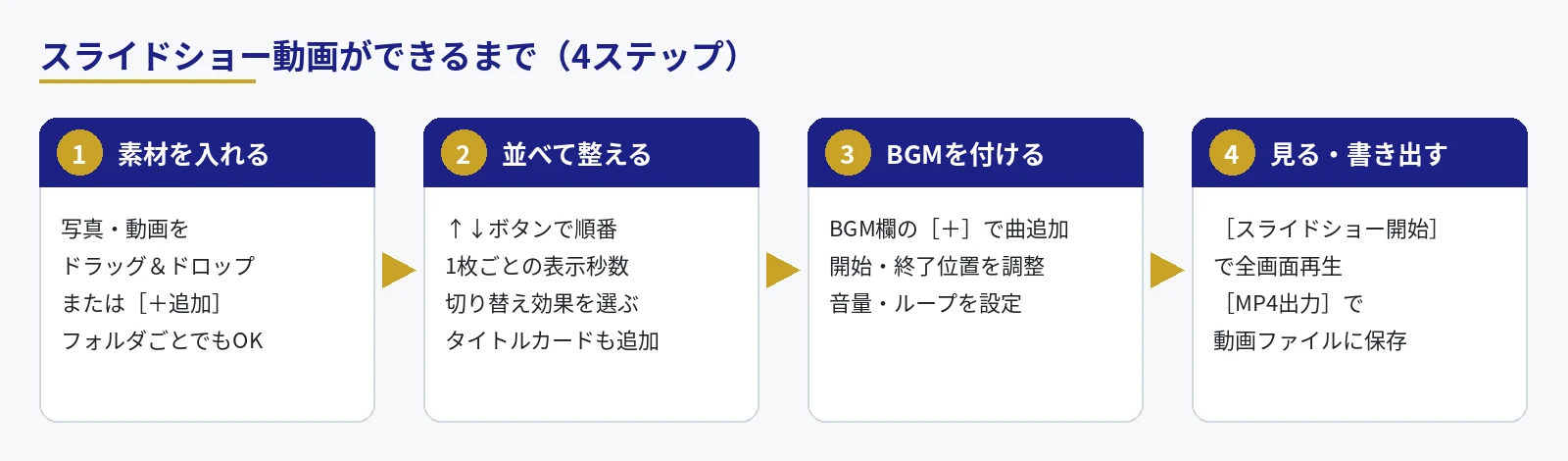
Чтобы создать видео, достаточно четырёх шагов.

Добавить материалы → расставить и настроить → добавить музыку → посмотреть и экспортировать
Рис. 1 Как создаётся видео-слайд-шоу

Подготовка

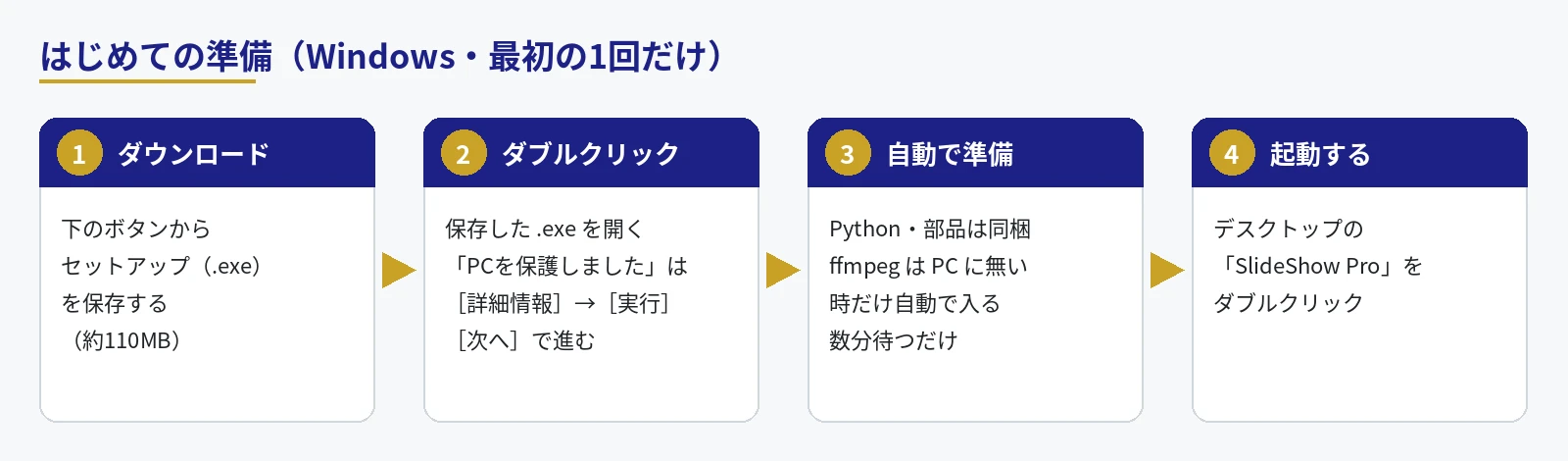
Просто дважды щёлкните по установщику (.exe). Устанавливать Python или другие компоненты вручную не нужно. Со второго раза запускайте SlideShow Pro с рабочего стола.

Скачать → дважды щёлкнуть → дождаться автоматической подготовки → запустить
Рис. 2 Четыре шага подготовки

① Скачайте файл

Сохраните SlideShowPro_Setup_v1.3_211.exe (около 120 МБ) по ссылке Скачать на этой странице.

② Дважды щёлкните по файлу

Откроется окно установки. Нажимайте [Далее], чтобы продолжить. Папку установки можно оставить по умолчанию. Пароль администратора не нужен.

Если появилось синее окно «Windows защитила ваш ПК»

Сразу после запуска может появиться синее окно. Нажмите ①[Подробнее], после чего появится кнопка ②[Выполнить в любом случае]. Нажмите её, чтобы продолжить.

Нажмите [Подробнее]
① Нажмите на текст «Подробнее»
Нажмите [Выполнить в любом случае]
② Нажмите появившуюся кнопку [Выполнить в любом случае]
Почему появляется это окно?
  • Это не значит, что найден вирус. Это проверка от «Microsoft Defender SmartScreen», встроенного в Windows. Она предупреждает перед запуском новых приложений, которыми пока пользуется мало людей.
  • Windows оценивает, можно ли доверять программе, по «электронной подписи» (подтверждению издателя) и по числу пользователей. SlideShow Pro только что выпущена, и электронной подписи у неё пока нет, поэтому отображается «Неизвестный издатель». Такое предупреждение часто появляется у бесплатных программ, созданных частными разработчиками или небольшими компаниями.
  • Если файл действительно опасен, Windows покажет сообщение вроде «Обнаружен вирус» и остановит запуск, не показывая кнопку[Запустить].
Чтобы вы могли пользоваться спокойно
  • Установка доступна с официального сайта BASECORD https://www.basecord.ai/ по зашифрованному соединению (https). Не используйте файлы, полученные из других источников, кроме кнопок на этой странице.
  • Установщик делает только следующее: помещает приложение и необходимые компоненты в вашу папку пользователя (ffmpeg загружается только если его нет на компьютере), создаёт ярлык и регистрирует программу в разделе «Параметры → Приложения». Права администратора не требуются, общесистемные настройки не меняются. Ненужное приложение можно удалить через «Параметры → Приложения».
  • Если хотите перестраховаться, нажмите правой кнопкой мыши на сохранённый .exe и выберите «Проверить с помощью Microsoft Defender». Так можно проверить файл на вирусы до запуска (в Windows 11 этот пункт находится в разделе «Показать дополнительные параметры»).
  • Чтобы убедиться, что файл не был изменён по пути, сверьте контрольное значение (SHA-256) в поле «Скачать» ниже.

③ Дождитесь окончания

После нажатия[Установить]ход выполнения будет показан в виде полосы. Автоматически выполняются следующие действия:

Приложение устанавливается в папку %LOCALAPPDATA%\Programs\SlideShowPro. Когда выйдет новая версия, просто запустите новый установщик — он перезапишет старую (ваши настройки сохранятся).

④ Запуск

На последнем экране оставьте отмеченным пункт «Запустить SlideShow Pro сейчас» и нажмите [Готово], либо дважды щёлкните SlideShow Pro на рабочем столе.

Удаление (деинсталляция)

Откройте меню «Пуск» → SlideShow Pro — деинсталлятор, либо в Windows выберите «Параметры → Приложения → Установленные приложения» и удалите «SlideShow Pro». Созданные вами видео, фотографии и настройки останутся на месте.

Как устроен экран

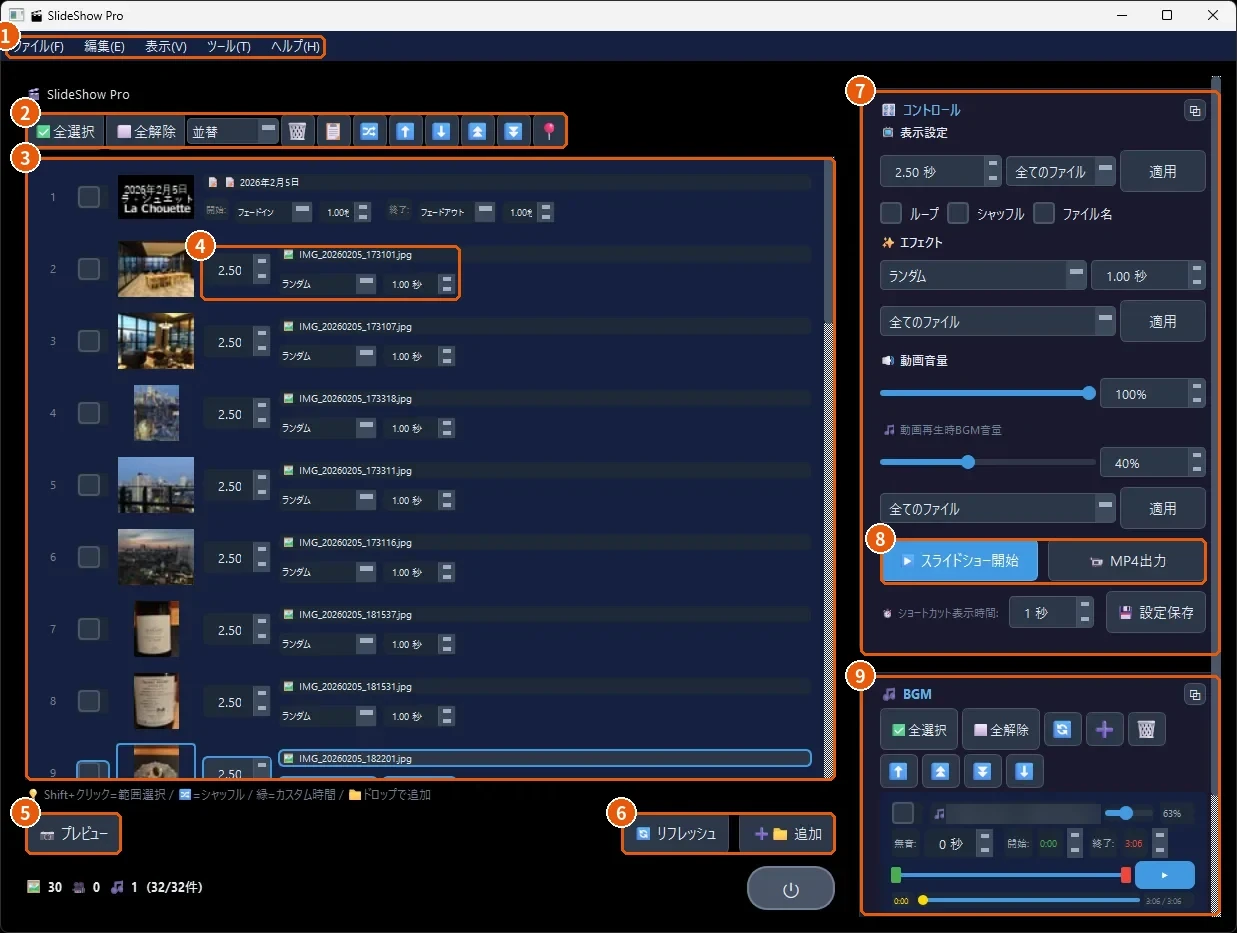
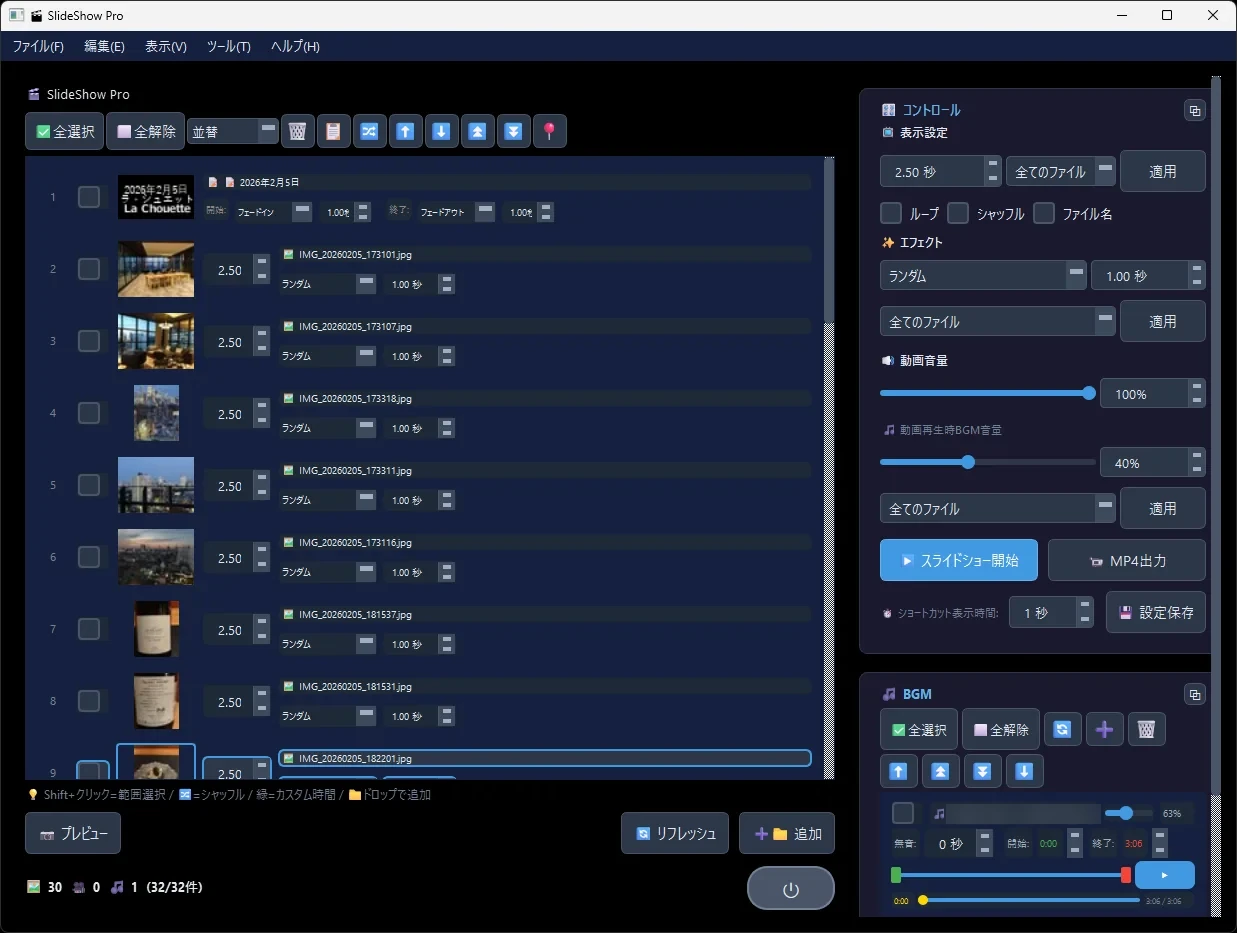
Главный экран разделён на две части: «слева — список материалов», «справа — настройки и фоновая музыка».

Описание элементов главного экрана
Рис. 3. Главный экран (номера соответствуют описанию ниже)
  1. Меню … сохранение и открытие проекта, добавление титульного слайда (Ctrl+T), экспорт видео, переключение светлой/тёмной темы и др.
  2. Кнопки управления списком … выбрать все / снять выделение, сортировка (по имени, по дате и т.д.), удаление, перемешивание, перемещение выбранных материалов вверх, вниз, в начало или в конец.
  3. Список материалов … показывает порядок воспроизведения. Чтобы добавить фото или видео, перетащите их сюда. Для выделения диапазона используйте Shift+клик.
  4. Настройки для каждого кадра … слева — время показа в секундах, ниже — эффект перехода и его длительность. Если хотите, чтобы один кадр показывался дольше, измените здесь значение (изменённая строка станет зелёной).
  5. Предпросмотр … позволяет просмотреть выбранный материал в небольшом окне.
  6. Обновить / Добавить … перечитать содержимое папки / выбрать и добавить фото или видео.
  7. Управление … задаёт общее время показа, эффекты и громкость (подробнее — в разделе «Панель настроек» ниже).
  8. Начать показ / Экспорт в MP4 … воспроизведение на весь экран / сохранение в виде видеофайла.
  9. BGM … добавление музыки и настройка начала, конца и громкости (подробнее — в разделе «BGM» ниже).
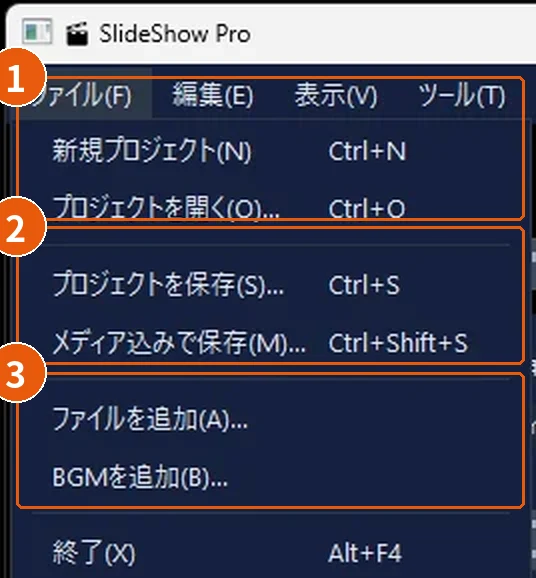
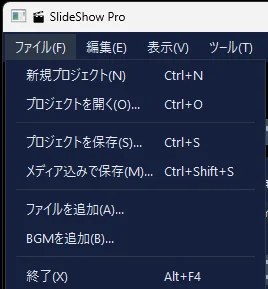
Меню «Файл»
Рисунок 4 Меню «Файл»

Меню «Файл»

  1. Создать и открыть … создать новый проект (Ctrl+N) или открыть сохранённый проект (Ctrl+O).
  2. Сохранить … сохранить порядок и настройки (Ctrl+S). Если выбрать Сохранить вместе с медиафайлами (Ctrl+Shift+S), фото и видео будут упакованы в один файл, и проект можно перенести на другой компьютер.
  3. Добавить файлы и BGM … откроется окно выбора файлов Windows, где можно напрямую выбрать фото, видео или песни (можно выбрать несколько, удерживая Ctrl или Shift).

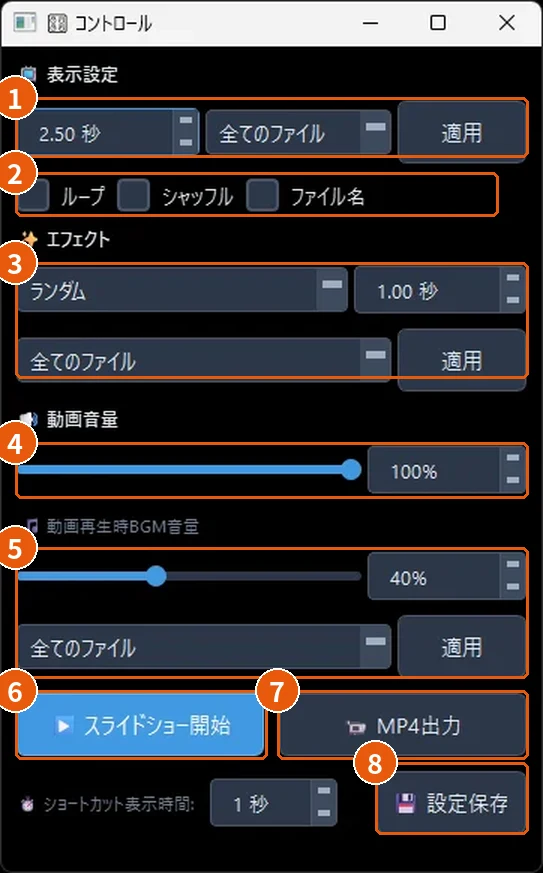
Панель настроек (управление)

Настройки можно применить ко всему списку или только к выбранным материалам. Кнопка □ в правом верхнем углу отделяет панель в отдельное окно.

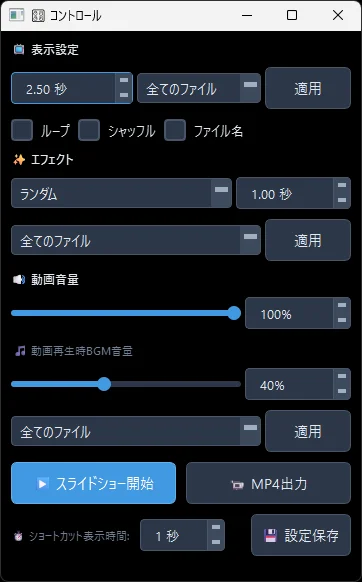
Панель управления
Рисунок 5 Панель управления
  1. Время показа … количество секунд на каждый слайд. В поле справа выберите «Все файлы» или «Выбранные файлы» и нажмите[Применить].
  2. Повтор / Перемешивание / Имя файла … после последнего слайда показ начнётся заново / порядок станет случайным / на экране будет показано имя файла.
  3. Эффект … тип и длительность эффекта перехода. При выборе «Случайный» эффект каждый раз будет разным.
  4. Громкость видео … громкость звука, встроенного в видеоматериалы.
  5. Громкость BGM при воспроизведении видео … пока идёт видео, фоновая музыка становится тише, чтобы голоса в видео было лучше слышно.
  6. Начать показ слайдов … воспроизведение на весь экран. Для выхода нажмите Esc.
  7. Вывод в MP4 … выберите папку для сохранения и качество, и программа создаст видеофайл. При большом количестве материалов это может занять несколько минут.
  8. Сохранить настройки … текущие настройки будут использоваться и при следующем запуске.

BGM

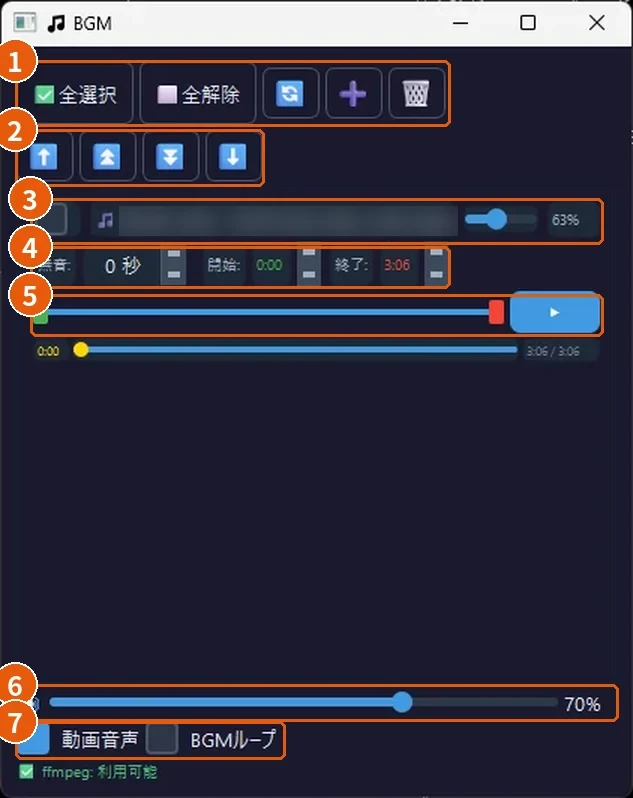
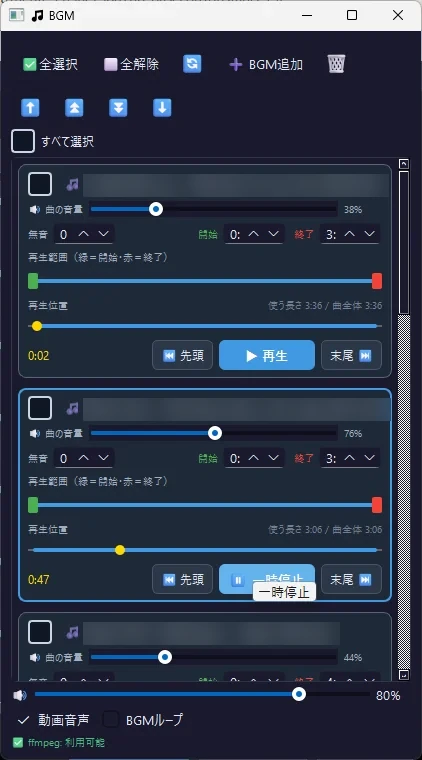
Можно добавить сколько угодно композиций — они воспроизводятся по порядку сверху вниз.

BGM panel
Рис. 6 Панель BGM
  1. Управление треками … выбрать все и снять выбор, обновить список, добавить треки кнопкой [➕ Добавить BGM] (треки можно выбрать прямо в окне выбора файлов) и удалить. Треки расположены по одному в рамках одинаковой высоты. Отмечайте треки флажком в левом верхнем углу каждой рамки, а с помощью «Выбрать все» в самом верху списка можно выбрать или снять выбор сразу со всех.
  2. Изменение порядка композиций … переместить выбранную композицию вверх, в начало, в конец или вниз.
  3. Название трека и громкость для каждого трека … Ползунком «🔊 Громкость» можно сделать громче или тише только этот трек (0–150%).
  4. Тишина · Начало · Конец … «Тишина» — это количество секунд пустой паузы перед композицией. Параметры «Начало» и «Конец» определяют, с какого и по какое место композиции использовать звук. Начало и конец можно также вводить числами в формате минуты:секунды, например «1:30» (после ввода нажмите Enter).
  5. Полоса диапазона и полоса позиции воспроизведения … диапазон задаётся зелёным (начало) и красным (конец) ползунками на верхней полосе. Нижняя полоса позиции воспроизведения растягивается и сжимается до той же позиции, что и верхняя, а жёлтый кружок показывает текущую позицию воспроизведения. Если нажать на нижнюю полосу, можно прослушать композицию с этого места.
  6. Кнопки прослушивания (в правом нижнем углу каждой рамки) … [⏮ В начало] переходит к началу диапазона, [▶ Воспроизвести] / [⏸ Пауза] запускает прослушивание и ставит его на паузу, [В конец ⏭] переходит к концу диапазона.
  7. Общая громкость … громкость BGM в целом.
  8. Звук видео / зацикливание BGM … воспроизводить ли звук видеоматериалов / повторять ли композицию с начала, когда она закончится.

Управление с клавиатуры

Клавиши, доступные во время воспроизведения слайд-шоу. Если нажать S во время воспроизведения, список также появится на экране.

KeyФункции
SpaceПауза / продолжить
← →Предыдущий / следующий материал
↑ ↓Сделать громче / тише фоновую музыку (BGM)
+ -Сделать громче / тише звук видео
1〜9 (для фото)Изменить скорость показа
0 1 2 3 (для видео)Скорость воспроизведения 0,5× / 1× / 2× / 3×
RПовернуть фото
SПоказать / скрыть список клавиш (после показа списка он не исчезнет, пока вы снова не нажмёте S)
EscЗавершить слайд-шоу
F5 / F11 (главный экран)Обновить список / полноэкранный режим

Скачать

SlideShow Pro v1.3 (сборка 211)
Имя файла: SlideShowPro_Setup_v1.3_211.exe / Около 120 МБ / Опубликовано 2026-10-13
Системные требования: Windows 10 и 11 (64 бита). Видеокарта NVIDIA ускоряет экспорт.
⬇ Скачать установщик

Если после загрузки появится сообщение «Windows защитила ваш ПК», действуйте, как описано здесь: нажмите [Подробнее] → [Выполнить anyway].
Контрольная сумма файла (SHA-256): bade32ee4fdee7012e6beef2a329db499347f5bc800385ab63d058ec4743c52b

Для разработчиков: также доступен ZIP-архив с исходным кодом для запуска напрямую через Python (SlideShowPro_v1.3_211.zip, около 0,3 МБ). В этом случае необходимо самостоятельно установить Python 3.12, зависимости и ffmpeg.

⚠ Важное об этой версии (по итогам проверки 2026-10-13)
  • Не используйте «Справка → Обновление». Из-за ошибки это может удалить папки за пределами приложения.
  • В видео с фоновой музыкой звук и изображение иногда немного расходятся по времени.
  • В титульных карточках с эффектом текста «нет» текст при экспорте может не появиться.
  • Важные фотографии заранее сохраните в другом месте, прежде чем использовать их.

Что изменилось в сборке 211

Что изменилось в сборке 210

Что изменилось в сборке 209

Что изменилось в сборке 208

Что изменилось в сборке 207

Что изменилось в сборке 206

Что изменилось в сборке 205

Что изменилось в сборке 204

Что изменилось в сборке 203

Основные поддерживаемые файлы

JPEGPNGHEIC (iPhone)WebPGIFTIFFAVIFRAW (камеры разных производителей)MP4MOVAVIMKVWebMWMVMTS и другие

Если возникли проблемы

В таких случаяхЧто делать
В конце установки появилось сообщение «Не удалось установить ffmpeg»Запустите установку ещё раз при подключении к интернету. Если ffmpeg уже установлен на вашем ПК, он будет использован.
Нет звука в видео / не получается экспортировать в MP4ffmpeg не используется. Запустите установку ещё раз.
Приложение зависло и не закрываетсяНажмите Ctrl+Shift+Esc, чтобы открыть диспетчер задач, выберите «pythonw» и нажмите [Снять задачу].
На Windows появляется сообщение «Компьютер защищён»Нажмите [Подробнее] → [Выполнить в любом случае] (пояснение с иллюстрациями).