Windows용 · v1.3(빌드 211)

SlideShow Pro

사진과 동영상을 나열하고 BGM을 붙이기만 하면 됩니다.
전체 화면 슬라이드쇼 재생도, MP4 동영상 내보내기도 이 앱 하나로 할 수 있습니다.

⬇ 무료로 다운로드 사용법 보기
설치 파일 약 120MB / Windows 10·11(64bit) / 더블클릭으로 전부 설치됩니다
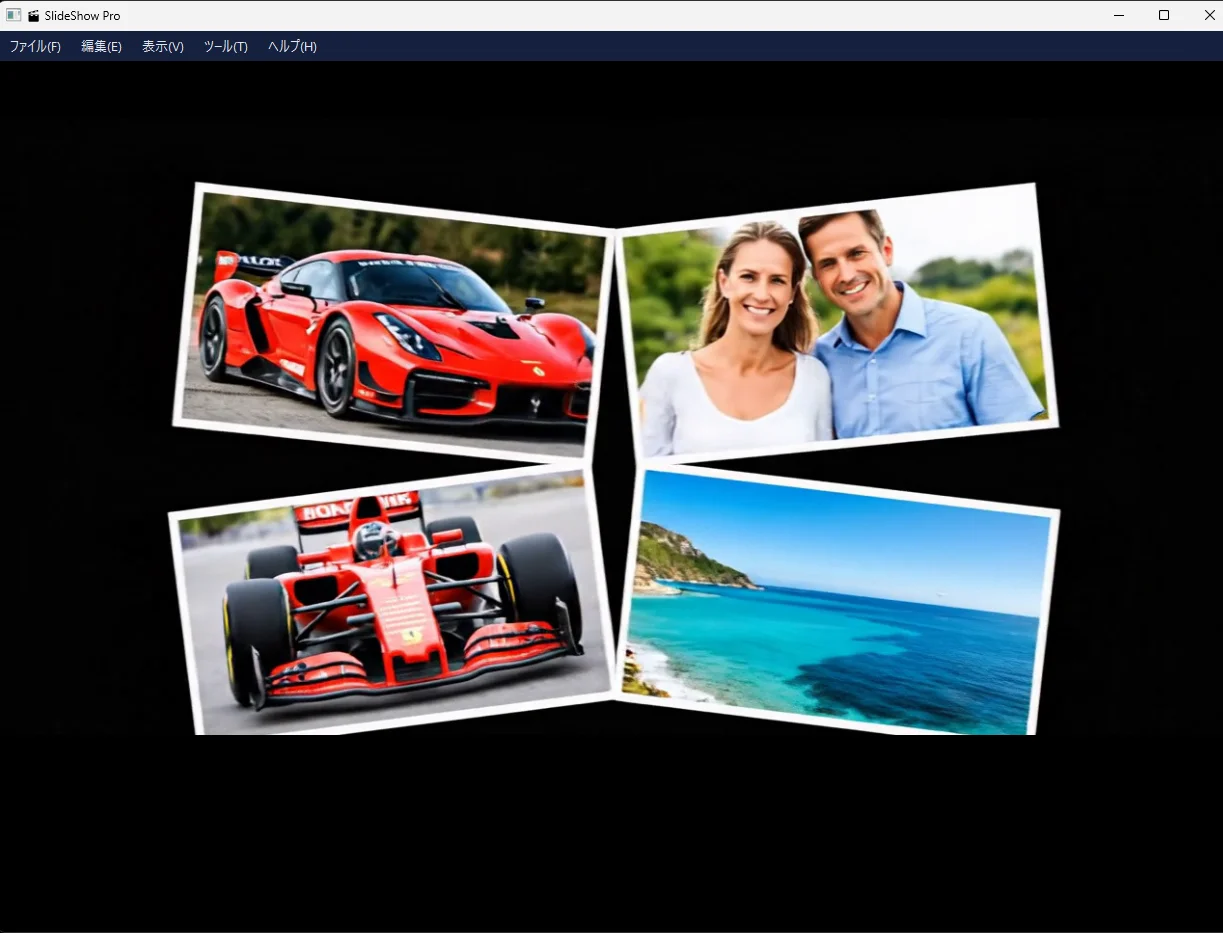
4장의 사진이 비스듬히 늘어서서 전환되는 재생 중 화면

주요 기능

여행, 행사, 가게 소개 등 가지고 있는 사진을 그대로 "보여줄 수 있는 동영상"으로 만들어 드립니다.

📷 사진과 동영상을 함께 넣을 수 있어요JPEG, PNG, HEIC(iPhone), WebP, RAW 등의 사진과 MP4, MOV, AVI 등의 동영상을 같은 목록에 나란히 배치할 수 있습니다.
✨ 37가지 전환 효과페이드, 슬라이드, 와이프, 페이지 넘김, 모자이크 등. 장면마다 다르게 설정할 수도 있고, "랜덤"으로 자동 선택할 수도 있습니다.
🎵 원하는 구간만 BGM으로곡의 시작과 끝 위치를 지정하고, 곡마다 음량을 조절할 수 있습니다. 동영상 소리와 BGM의 음량 균형도 정할 수 있어요.
🔤 타이틀 카드배경색이나 그라데이션 위에 글자를 얹은 "표지" 화면을 원하는 위치에 끼워 넣을 수 있습니다.
🎬 MP4로 내보내기완성된 슬라이드쇼를 스마트폰이나 SNS에서 바로 재생할 수 있는 MP4 동영상으로 저장할 수 있습니다.
💾 프로젝트 저장순서와 설정을 저장해 두고 나중에 이어서 작업할 수 있습니다. 소재별로 묶어서 저장할 수도 있어요.

전체 흐름

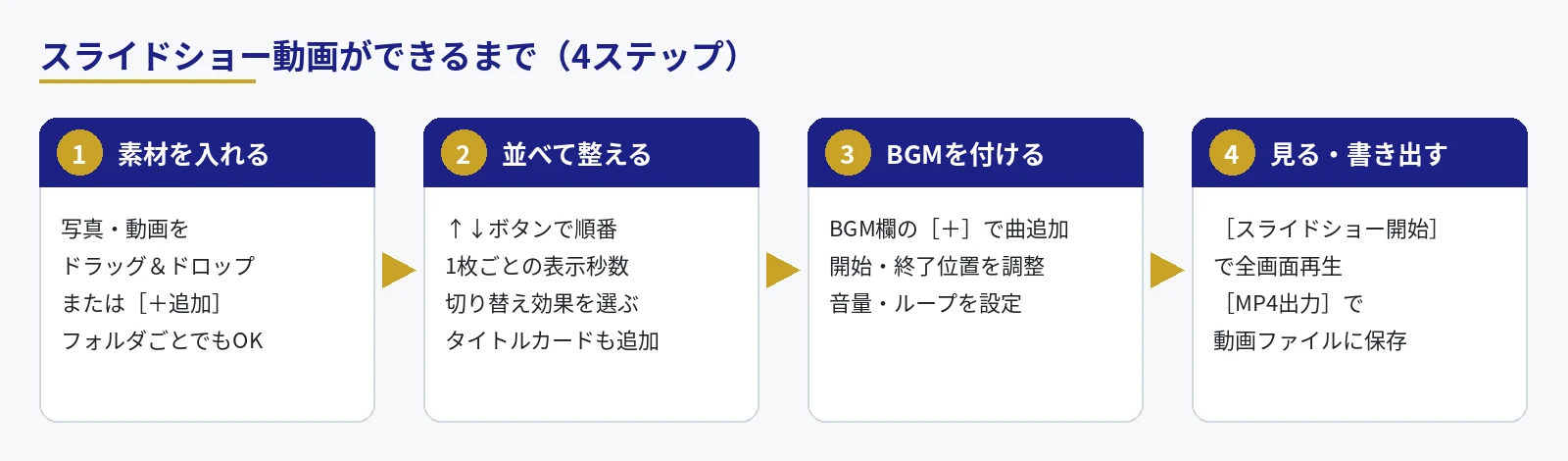
동영상이 완성되기까지 단 4단계면 충분합니다.

소재 넣기 → 순서 정리하기 → BGM 붙이기 → 보기·내보내기 의 4단계
그림 1 슬라이드쇼 동영상이 만들어지는 과정

처음 준비하기

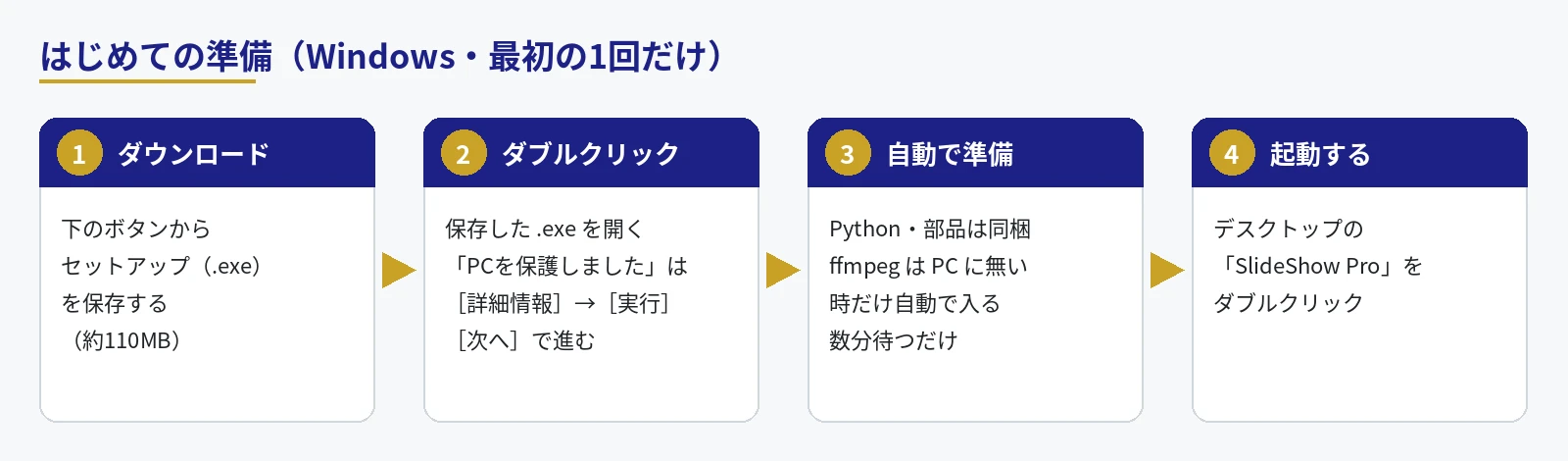
설치 파일(.exe)을 더블클릭하기만 하면 됩니다. Python이나 부품을 직접 설치할 필요는 없습니다. 두 번째부터는 바탕화면의 SlideShow Pro에서 실행하세요.

다운로드 → 더블클릭 → 자동 준비 → 실행
그림 2 준비 과정 4단계

① 다운로드하기

이 페이지의 다운로드에서 SlideShowPro_Setup_v1.3_211.exe(약 120MB)를 저장합니다.

② 더블클릭하기

저장한 .exe 파일을 더블클릭하면 설치 화면이 열립니다. [다음]을 눌러 진행하세요. 설치 위치는 바꾸지 않아도 괜찮습니다. 관리자 비밀번호는 필요하지 않습니다.

파란 화면 "Windows에서 PC를 보호했습니다"가 나온다면

더블클릭한 직후 다음과 같은 파란 화면이 나타날 수 있습니다. ①[추가 정보]를 누르면 ②[실행] 버튼이 나오니, 그 버튼을 눌러 진행해 주세요.

[추가 정보] 누르기
① "추가 정보" 글자를 누르기
[실행] 누르기
② 나타난 [실행] 누르기
왜 이 화면이 나오나요?
  • 바이러스가 발견되었다는 뜻이 아닙니다. Windows에 들어 있는 "Microsoft Defender SmartScreen"이라는 감시 기능이, 사용자가 아직 많지 않은 새 앱을 열기 전에 확인을 요청하는 화면입니다.
  • Windows는 배포한 사람을 증명하는 "전자 서명"과 그 앱을 사용한 사람이 얼마나 많은지를 보고 신뢰할 수 있는지 판단합니다. SlideShow Pro는 공개된 지 얼마 되지 않았고 아직 전자 서명을 붙이지 않았기 때문에 "알 수 없는 게시자"로 표시됩니다. 개인이나 소규모 회사가 만든 무료 소프트웨어에서 흔히 볼 수 있는 표시입니다.
  • 정말 위험한 파일이라면 Windows가 “바이러스가 검출되었습니다” 등을 표시하고, [실행] 버튼 자체를 띄우지 않고 멈춥니다.
안심하고 사용하시기 위해
  • 설치 파일은 BASECORD 공식 사이트 https://www.basecord.ai/에서 암호화된 통신(https)으로 배포하고 있습니다. 이 페이지의 버튼 이외의 경로로 얻은 파일은 사용하지 마세요.
  • 설치 프로그램이 하는 일은 앱과 필요한 부품을 사용자 폴더 안에 넣는 것(ffmpeg는 PC에 없을 때만 다운로드), 그리고 바로가기와 “설정 → 앱” 등록을 만드는 것뿐입니다. 관리자 권한은 요구하지 않으며, PC 전체에 영향을 주는 설정은 바꾸지 않습니다. 필요 없어지면 “설정 → 앱”에서 삭제할 수 있습니다.
  • 걱정되신다면 저장한 .exe를 마우스 오른쪽 버튼으로 클릭해 “Microsoft Defender로 검사”를 선택하면 실행 전에 바이러스 검사를 할 수 있습니다(Windows 11은 “추가 옵션 표시” 안에 있습니다).
  • 파일이 도중에 바뀌지 않았는지는 아래 “다운로드” 칸에 있는 확인값(SHA-256)으로 확인할 수 있습니다.

③ 끝날 때까지 기다리기

[설치]를 누르면 진행 상황이 막대 그래프로 표시됩니다. 다음 작업이 자동으로 진행됩니다.

설치 위치는 %LOCALAPPDATA%\Programs\SlideShowPro입니다. 새 버전이 나오면 새 설치 프로그램을 그대로 실행하면 덮어쓰기됩니다(설정은 지워지지 않습니다).

④ 실행하기

마지막 화면에서 “SlideShow Pro를 지금 실행”에 체크한 상태로 [완료]를 누르거나, 바탕화면의 SlideShow Pro를 더블클릭하세요.

사용을 그만둘 때(제거)

시작 메뉴의 “SlideShow Pro”→ SlideShow Pro 제거 프로그램, 또는 Windows의 “설정 → 앱 → 설치된 앱”에서 “SlideShow Pro”를 선택해 제거합니다. 만든 동영상, 사진, 설정은 삭제되지 않습니다.

화면 보기

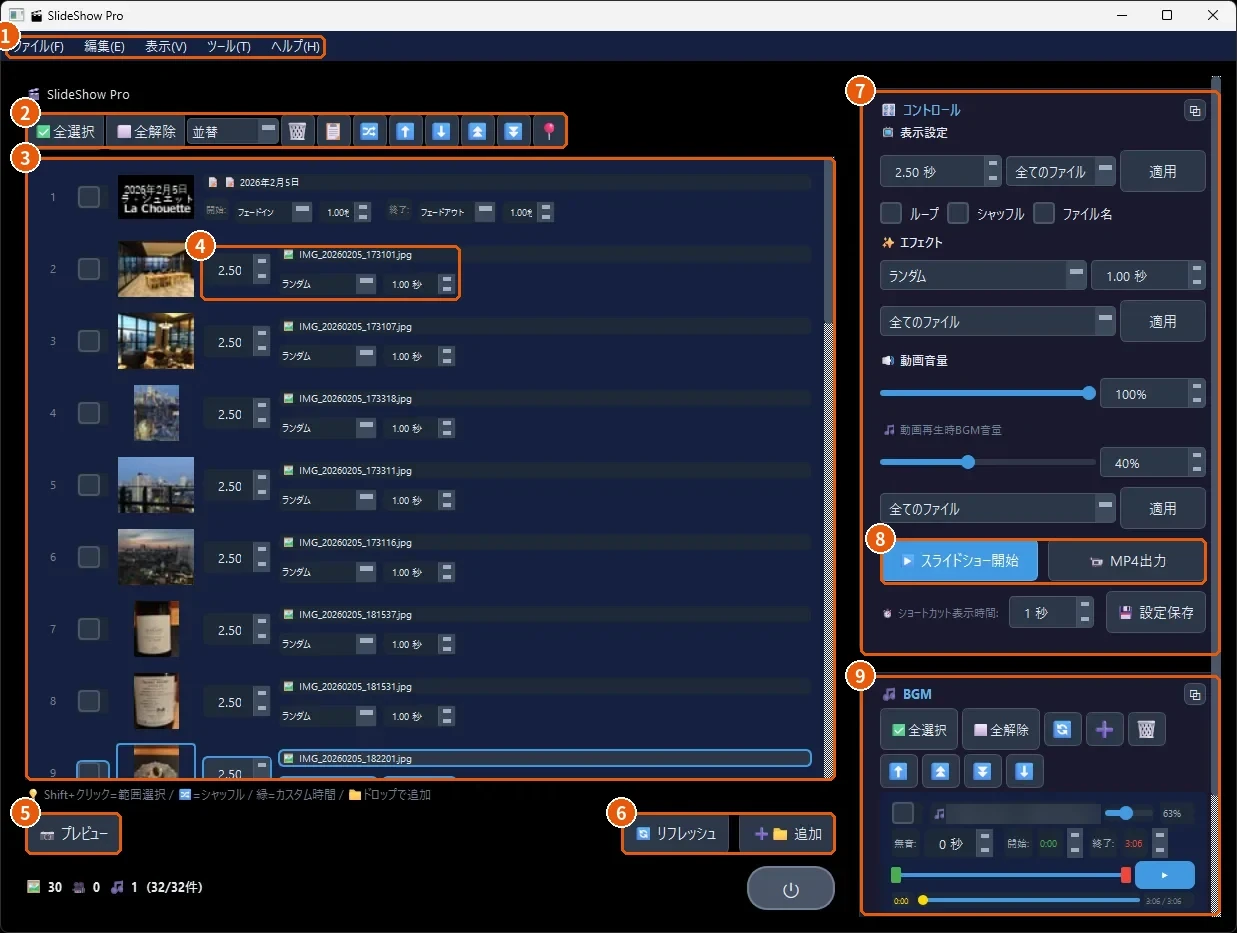
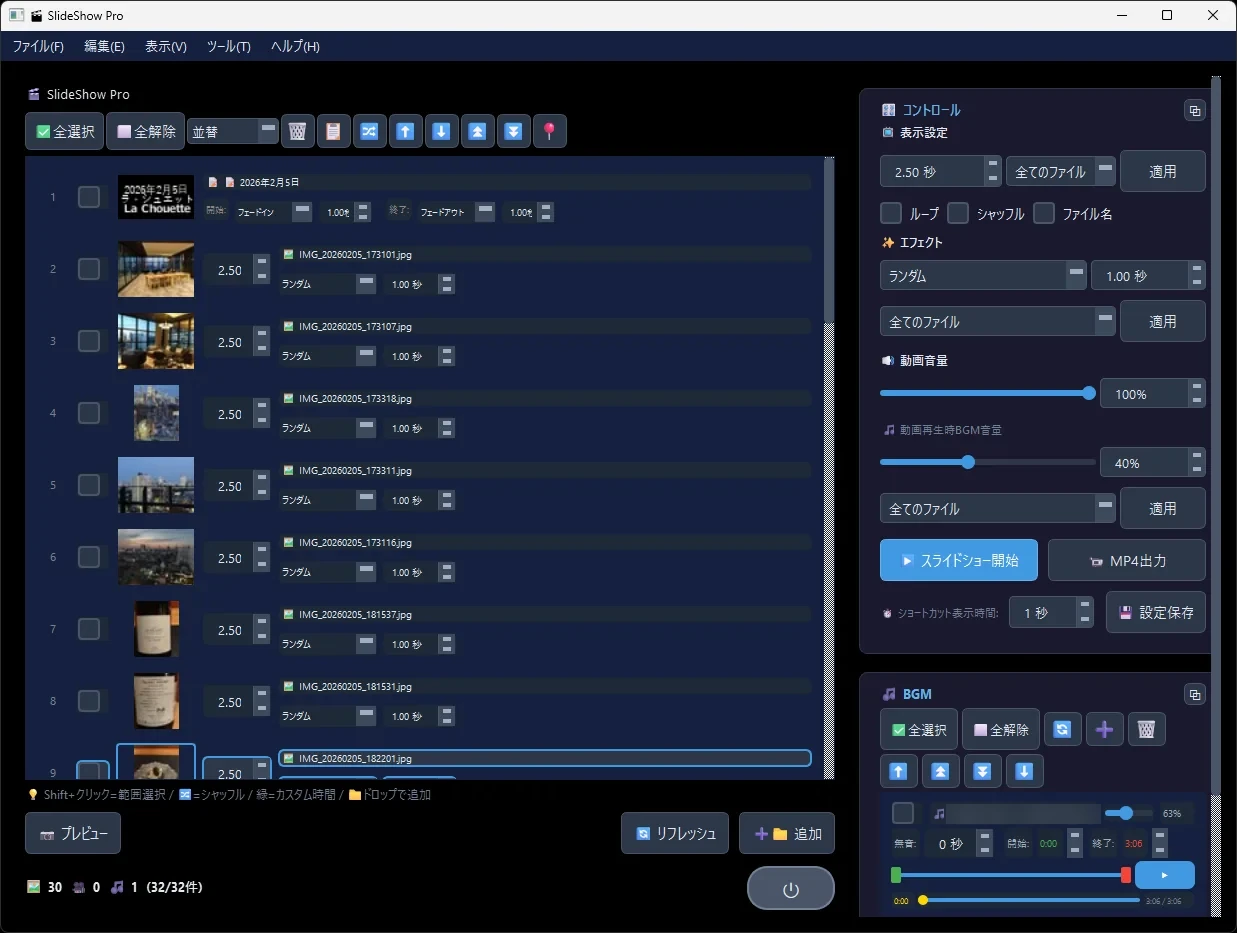
메인 화면은 “왼쪽 = 소재 목록”“오른쪽 = 설정과 BGM” 두 부분으로 나뉘어 있습니다.

메인 화면 각 부분 설명
그림 3 메인 화면(번호는 아래 설명과 대응)
  1. 메뉴 … 프로젝트 저장·불러오기, 타이틀 카드 추가(Ctrl+T), 동영상 내보내기, 라이트/다크 전환 등.
  2. 목록 조작 버튼 … 전체 선택·전체 해제, 정렬(이름순·날짜순 등), 삭제, 셔플, 선택한 소재를 위로·아래로·맨 앞으로·맨 뒤로 이동.
  3. 소재 목록 … 재생 순서대로 나열됩니다. 사진이나 동영상을 여기로 드래그 앤 드롭하면 추가할 수 있습니다.Shift+클릭으로 범위 선택.
  4. 장별 설정 … 왼쪽 숫자는 표시 시간(초), 아래는 전환 효과와 그 길이입니다. 한 장만 길게 보여주고 싶을 때 여기서 바꿉니다(변경한 행은 초록색으로 표시됩니다).
  5. 미리보기 … 선택한 소재를 작은 화면에서 확인합니다.
  6. 새로고침 / 추가 … 폴더 내용을 다시 읽기 / 사진·동영상을 골라 추가.
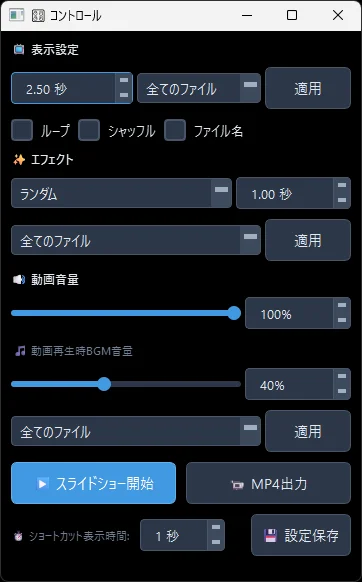
  7. 컨트롤 … 전체 표시 시간, 효과, 음량을 정합니다(아래 “설정 패널”에서 자세히 설명).
  8. 슬라이드쇼 시작 / MP4 출력 … 전체 화면으로 재생 / 동영상 파일로 저장.
  9. BGM … 곡 추가 및 시작·종료 위치, 음량 조절(아래 “BGM”에서 자세히 설명).
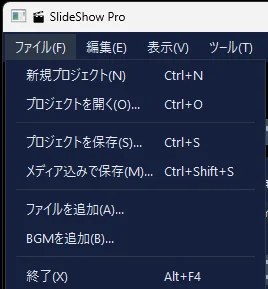
파일 메뉴
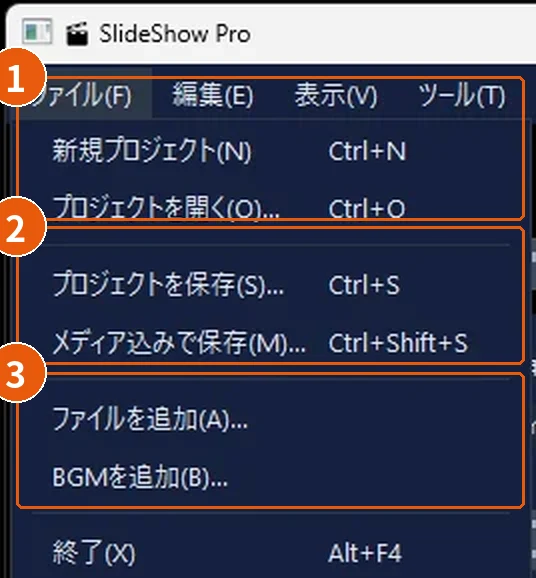
그림 4 파일 메뉴

파일 메뉴

  1. 새로 만들기·열기 … 새로 만듭니다(Ctrl+N) / 저장한 프로젝트를 엽니다(Ctrl+O).
  2. 저장 … 순서와 설정을 저장합니다(Ctrl+S). 미디어 포함 저장(Ctrl+Shift+S)을 쓰면 사진·동영상도 하나로 묶여서 다른 PC로 가져갈 수 있습니다.
  3. 파일·BGM 추가 … Windows 파일 선택 창이 열리며, 사진·동영상이나 음악을 직접 골라 추가합니다(Ctrl이나 Shift를 누르면 여러 개를 고를 수 있습니다).

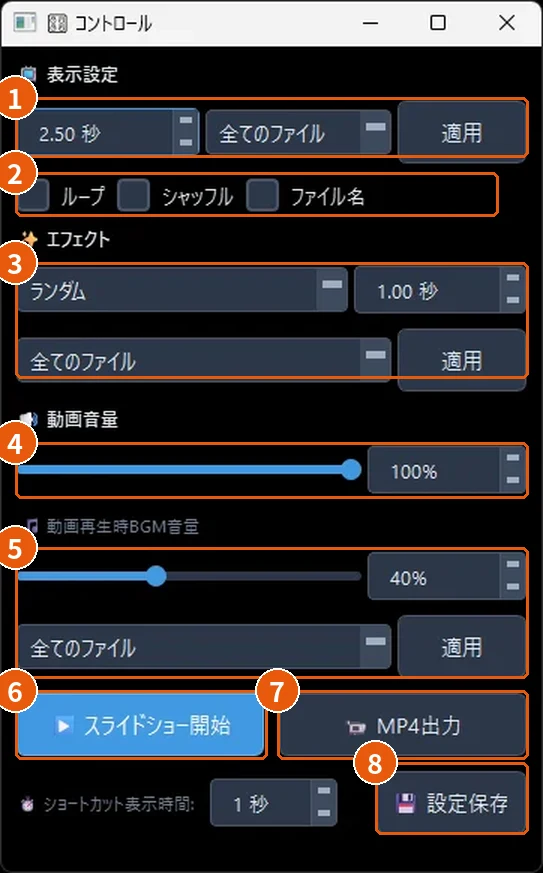
설정 패널(컨트롤)

목록 전체 또는 선택한 소재에만 한꺼번에 설정을 적용할 수 있습니다. 오른쪽 위 □ 버튼을 누르면 별도 창으로 분리됩니다.

컨트롤 패널
그림 5 컨트롤 패널
  1. 표시 시간 … 한 장당 표시할 초 단위 시간입니다. 오른쪽 칸에서 ‘모든 파일’ 또는 ‘선택한 파일’을 고른 뒤 [적용]을 누르세요.
  2. 반복 / 셔플 / 파일명 … 마지막까지 가면 처음으로 돌아가기 / 순서를 무작위로 섞기 / 화면에 파일명 표시하기.
  3. 효과 … 전환 효과의 종류와 길이입니다. ‘랜덤’을 고르면 매번 다른 효과가 나타납니다.
  4. 동영상 음량 … 동영상 소재에 들어 있는 소리의 크기입니다.
  5. 동영상 재생 중 BGM 음량 … 동영상이 재생되는 동안만 BGM을 작게 해서 동영상의 목소리를 더 잘 들을 수 있게 합니다.
  6. 슬라이드쇼 시작 … 전체 화면으로 재생합니다. Esc를 누르면 종료됩니다.
  7. MP4 출력 … 저장 위치와 화질을 고르면 동영상 파일을 만듭니다. 소재가 많으면 몇 분 걸릴 수 있습니다.
  8. 설정 저장 … 지금의 설정을 다음 실행 때도 그대로 사용합니다.

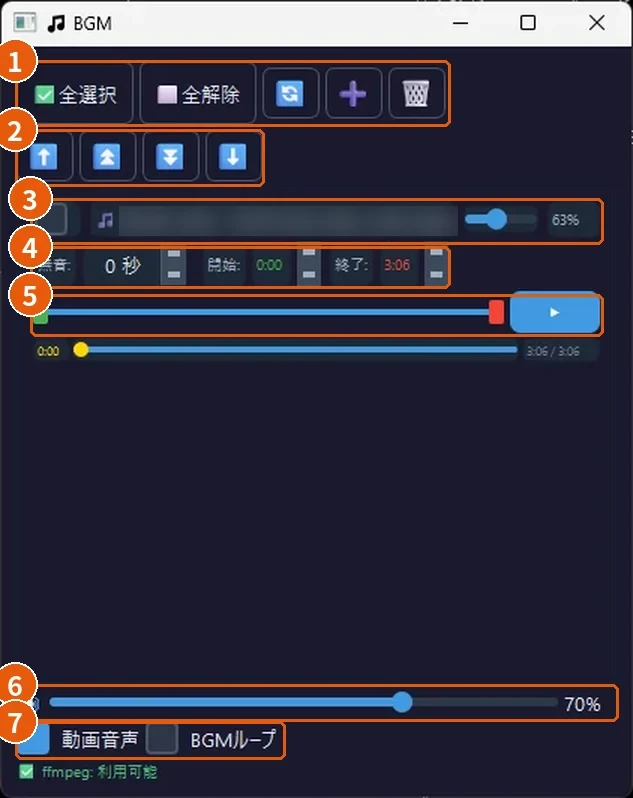
BGM

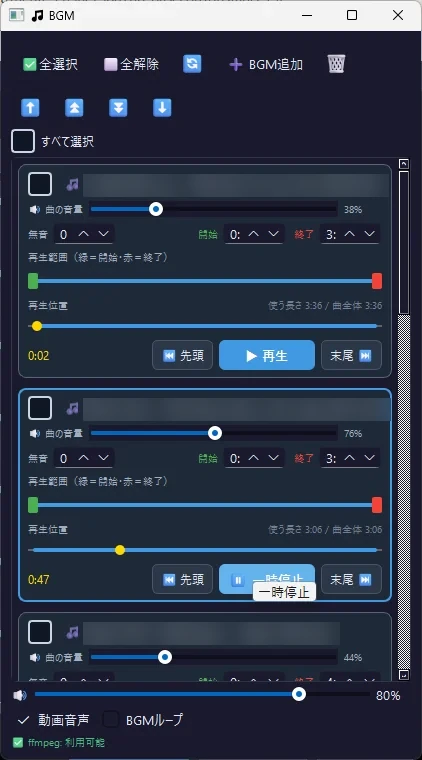
음악은 몇 곡이든 추가할 수 있으며, 위에서부터 차례대로 재생됩니다.

BGM 패널
그림 6 BGM 패널
  1. 곡 조작 … 전체 선택·전체 해제, 다시 읽기, [➕ BGM 추가]로 곡 추가(파일 선택 창에서 곡을 직접 고를 수 있습니다), 삭제. 곡은 한 곡씩 같은 높이의 칸에 감싸져 나열됩니다. 각 칸의 왼쪽 위 체크박스로 곡을 고르고, 목록 맨 위의 ‘모두 선택’으로 전부 선택하거나 해제할 수 있습니다.
  2. 곡 순서 바꾸기 … 선택한 곡을 위로·맨 앞으로·맨 뒤로·아래로 옮깁니다.
  3. 곡명과 곡별 음량 … ‘🔊 음량’ 슬라이더로 그 곡만 크게 또는 작게 할 수 있습니다(0〜150%).
  4. 무음·시작·끝 … ‘무음’은 곡 앞에 비우는 초 단위 시간입니다. 시작·끝으로 곡의 어느 부분부터 어디까지 쓸지 정합니다. 시작·끝은 ‘1:30’처럼 분:초 숫자로도 입력할 수 있습니다(입력 후 Enter).
  5. 구간 바와 재생 위치 바 … 위 바의 초록(시작)과 빨강(끝) 손잡이로 범위를 정합니다. 아래 재생 위치 바는 위와 같은 구간만큼 늘어나고 줄어들며, 노란 점이 현재 재생 위치입니다. 아래 바를 누르면 그 위치부터 미리 들을 수 있습니다.
  6. 미리듣기 버튼(각 칸 오른쪽 아래) … [⏮ 처음]은 구간의 시작으로, [▶ 재생] / [⏸ 일시정지]는 미리듣기와 일시정지, [끝 ⏭]은 구간의 끝으로 이동합니다.
  7. 전체 음량 … BGM 전체의 크기입니다.
  8. 동영상 소리 / BGM 반복 … 동영상 소재의 소리를 낼지 / 곡이 끝나면 처음부터 다시 반복할지 정합니다.

키 조작

슬라이드쇼 재생 중에 쓸 수 있는 키입니다. 재생 중 S를 누르면 화면에도 목록이 표시됩니다.

키기능
Space일시정지 / 재개
← →이전 소재 / 다음 소재
↑ ↓BGM 음량 올리기 / 내리기
+ -동영상 음량 올리기 / 내리기
1〜9(사진일 때)표시 속도 바꾸기
0 1 2 3(동영상일 때)재생 속도 0.5배 / 1배 / 2배 / 3배
R사진 회전
S단축키 목록 표시 / 숨기기(표시한 목록은 S를 한 번 더 누르기 전까지 사라지지 않습니다)
Esc슬라이드쇼 종료
F5 / F11(메인 화면)목록 새로 고침 / 전체 화면 표시

다운로드

SlideShow Pro v1.3(빌드 211)
파일명 SlideShowPro_Setup_v1.3_211.exe / 약 120MB / 2026-10-13 공개
동작 환경: Windows 10·11(64bit). NVIDIA 그래픽 카드가 있으면 내보내기가 더 빨라집니다.
⬇ 설치 파일 다운로드

다운로드 후 “Windows에서 PC를 보호했습니다”라는 메시지가 나오면, 이 설명에 따라 [자세히]→[실행]을 눌러 진행하세요.
파일 대조값(SHA-256): bade32ee4fdee7012e6beef2a329db499347f5bc800385ab63d058ec4743c52b

개발자용: Python으로 직접 실행하는 소스 ZIP(SlideShowPro_v1.3_211.zip·약 0.3MB)도 있습니다. 이 경우 Python 3.12·부품·ffmpeg를 직접 설치해 주세요.

⚠ 이 버전의 주의 사항(2026-10-13 점검 결과)
  • “도움말 → 업데이트”는 사용하지 마세요.버그로 인해 앱 이외의 폴더가 삭제될 수 있습니다.
  • BGM을 넣어 내보낸 동영상은 영상과 소리가 약간 어긋날 때가 있습니다.
  • 문자 효과를 “없음”으로 설정한 타이틀 카드는 내보내면 글자가 나타나지 않을 수 있습니다.
  • 중요한 사진은 혹시 모르니 다른 곳에 백업해 둔 뒤에 사용하세요.

빌드 211에서 바뀐 점

빌드 210에서 바뀐 점

빌드 209에서 바뀐 점

빌드 208에서 달라진 점

빌드 207에서 달라진 점

빌드 206에서 달라진 점

빌드 205에서 달라진 점

빌드 204에서 달라진 점

빌드 203에서 달라진 점

불러올 수 있는 주요 파일

JPEGPNGHEIC(iPhone)WebPGIFTIFFAVIFRAW(각 제조사 카메라)MP4MOVAVIMKVWebMWMVMTS 외

문제가 생겼을 때는

이럴 때이렇게 해 주세요
설정 마지막에 "ffmpeg를 설치할 수 없었습니다"라고 나왔다인터넷에 연결된 상태에서 설정을 다시 실행해 주세요. PC에 ffmpeg가 이미 설치되어 있다면 그것을 사용합니다.
동영상 소리가 안 나옴 / MP4 출력이 안 됨ffmpeg를 사용할 수 없는 상태입니다. 설정을 다시 실행해 주세요.
앱이 멈춰서 닫히지 않음Ctrl+Shift+Esc를 눌러 작업 관리자를 열고, "pythonw"를 선택한 뒤 [작업 끝내기]를 눌러 주세요.
Windows에 "PC를 보호했습니다"라고 나옴[추가 정보]→[실행]을 눌러 진행합니다(그림이 있는 설명).