Instalador de cerca de 120 MB / Windows 10 e 11 (64 bits) / Basta clicar duas vezes para instalar tudo
Recursos
Transforma suas fotos da viagem, de eventos ou de estabelecimentos em um vídeo pronto para mostrar.
📷 Fotos e vídeos juntosVocê pode colocar na mesma lista fotos em JPEG, PNG, HEIC (iPhone), WebP, RAW e outros formatos, além de vídeos em MP4, MOV, AVI e similares.
✨ 37 efeitos de transiçãoFade, deslizar, limpador, virar página, mosaico e outros. Você pode escolher um efeito para cada foto ou deixar em «Aleatório» para o programa decidir.
🎵 BGM apenas no trecho que você quiserDefina o início e o fim da música e ajuste o volume de cada faixa. Também é possível equilibrar o volume do áudio do vídeo com o da BGM.
🔤 Cartões de títuloInsira telas de «capa» com cor de fundo ou gradiente e texto por cima, na posição que preferir.
🎬 Exportar em MP4Salve o slideshow pronto como um vídeo MP4 que pode ser reproduzido direto no celular ou nas redes sociais.
💾 Salvar projetoSalve a ordem e as configurações para continuar o trabalho depois. Também é possível salvar tudo junto com os materiais.
Fluxo geral
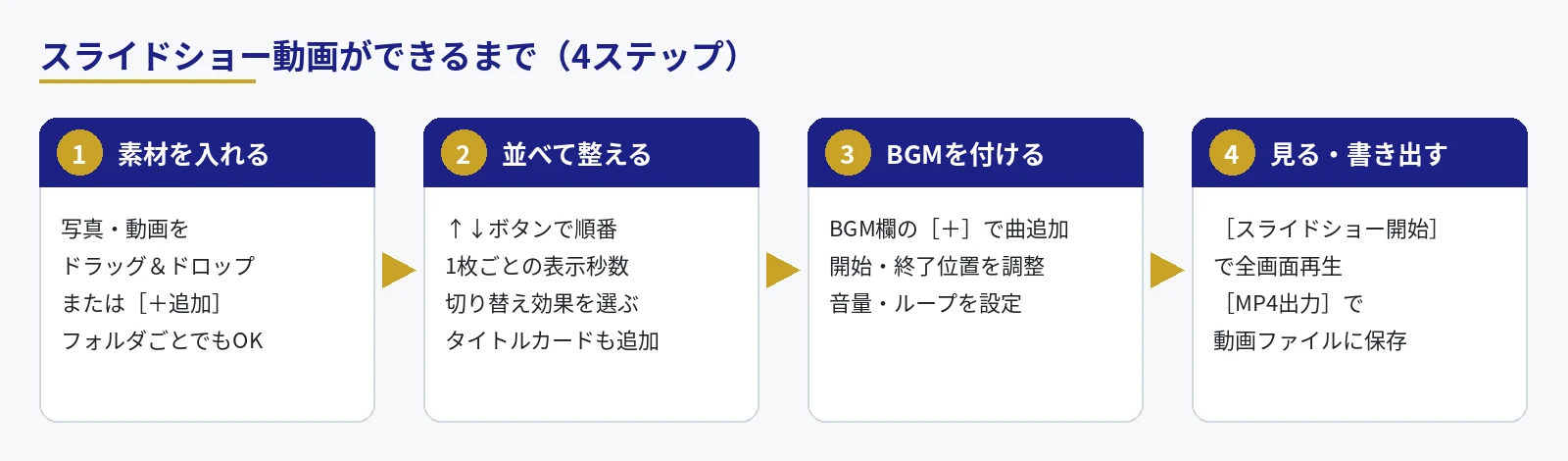
Para criar o vídeo, são apenas 4 passos.
Figura 1 Como o vídeo do slideshow é criado
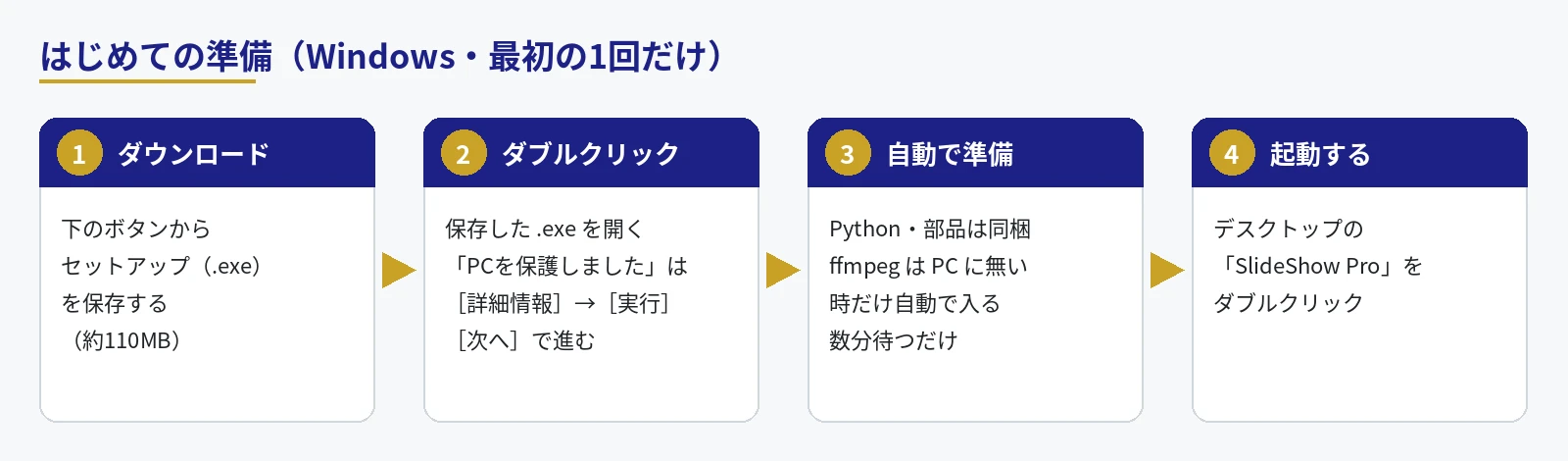
Preparação inicial
Basta dar um clique duplo no instalador (.exe). Você não precisa instalar Python nem outros componentes manualmente. A partir da segunda vez, abra o SlideShow Pro pela área de trabalho.
Figura 2 Os 4 passos da preparação
① Baixar o arquivo
Salve o arquivo SlideShowPro_Setup_v1.3_211.exe (cerca de 120 MB) pelo link de Download desta página.
② Dar um clique duplo
Ao clicar duas vezes no arquivo .exe salvo, a tela de instalação será aberta. Clique em [Avançar] para continuar. Você pode manter o local de instalação padrão. Não é necessária senha de administrador.
Se aparecer a tela azul «O Windows protegeu o seu PC»
Logo após o clique duplo, pode aparecer a tela azul abaixo. Clique em ①[Mais informações] e depois no botão ②[Executar mesmo assim] para continuar.
① Clique no texto «Mais informações»② Clique no botão [Executar mesmo assim] que aparece
Por que essa tela aparece?
Não significa que foi encontrado vírus. É o «Microsoft Defender SmartScreen», um recurso do Windows que pede confirmação, por precaução, antes de abrir um aplicativo novo e ainda pouco usado.
O Windows decide se pode confiar no app com base na «assinatura digital», que comprova quem o distribuiu, e no número de pessoas que já o usaram. O SlideShow Pro foi lançado há pouco e ainda não tem assinatura digital, por isso aparece como «Editor desconhecido». Essa mensagem é comum em programas gratuitos criados por pessoas físicas ou pequenas empresas.
Se o arquivo for realmente perigoso, o Windows exibe uma mensagem como “Vírus detectado” e interrompe a execução, sem mostrar o próprio botão [Executar].
Para usar com tranquilidade
A instalação é distribuída pelo site oficial do BASECORD, https://www.basecord.ai/, por meio de uma conexão criptografada (https). Não use arquivos obtidos de outros lugares que não sejam os botões desta página.
A instalação faz apenas o seguinte: coloca o aplicativo e os componentes necessários dentro da sua pasta de usuário (o ffmpeg só é baixado se não estiver no PC), cria atalhos e registra o app em “Configurações → Aplicativos”. Não pede permissões de administrador e não altera configurações de todo o PC. Quando não precisar mais, você pode removê-lo em “Configurações → Aplicativos”.
Se estiver preocupado, clique com o botão direito no .exe salvo e escolha “Verificar com o Microsoft Defender” para checar vírus antes de executar (no Windows 11, essa opção está em “Mostrar mais opções”).
Você pode confirmar que o arquivo não foi alterado durante o download usando o valor de verificação (SHA-256) na área “Download” abaixo.
③ Aguarde até terminar
Ao clicar em [Instalar], o progresso aparece em um gráfico de barras. Automaticamente, ele faz o seguinte:
Instala o aplicativo e todo o conjunto de Python e componentes necessários para executá-lo (tudo já está incluído na instalação)
Verifica o ffmpeg (software gratuito usado para o áudio de vídeos e a exportação em MP4). Se ele já estiver no PC, usa esse; somente se não houver, baixa automaticamente (cerca de 110 MB, requer conexão com a internet)
Cria “SlideShow Pro” na área de trabalho e no Menu Iniciar
O local de instalação é %LOCALAPPDATA%\Programs\SlideShowPro. Quando uma nova versão for lançada, basta executar o novo instalador normalmente que ele substitui a versão antiga (suas configurações não são apagadas).
④ Inicie o aplicativo
Na última tela, deixe marcada a opção “Iniciar o SlideShow Pro agora” e clique em [Concluir], ou dê um clique duplo em SlideShow Pro na área de trabalho.
Para desinstalar
No Menu Iniciar, vá em “SlideShow Pro” → Desinstalador do SlideShow Pro, ou em “Configurações → Aplicativos → Aplicativos instalados” do Windows, selecione “SlideShow Pro” e desinstale. Seus vídeos, fotos e configurações não serão apagados.
Visão geral da tela
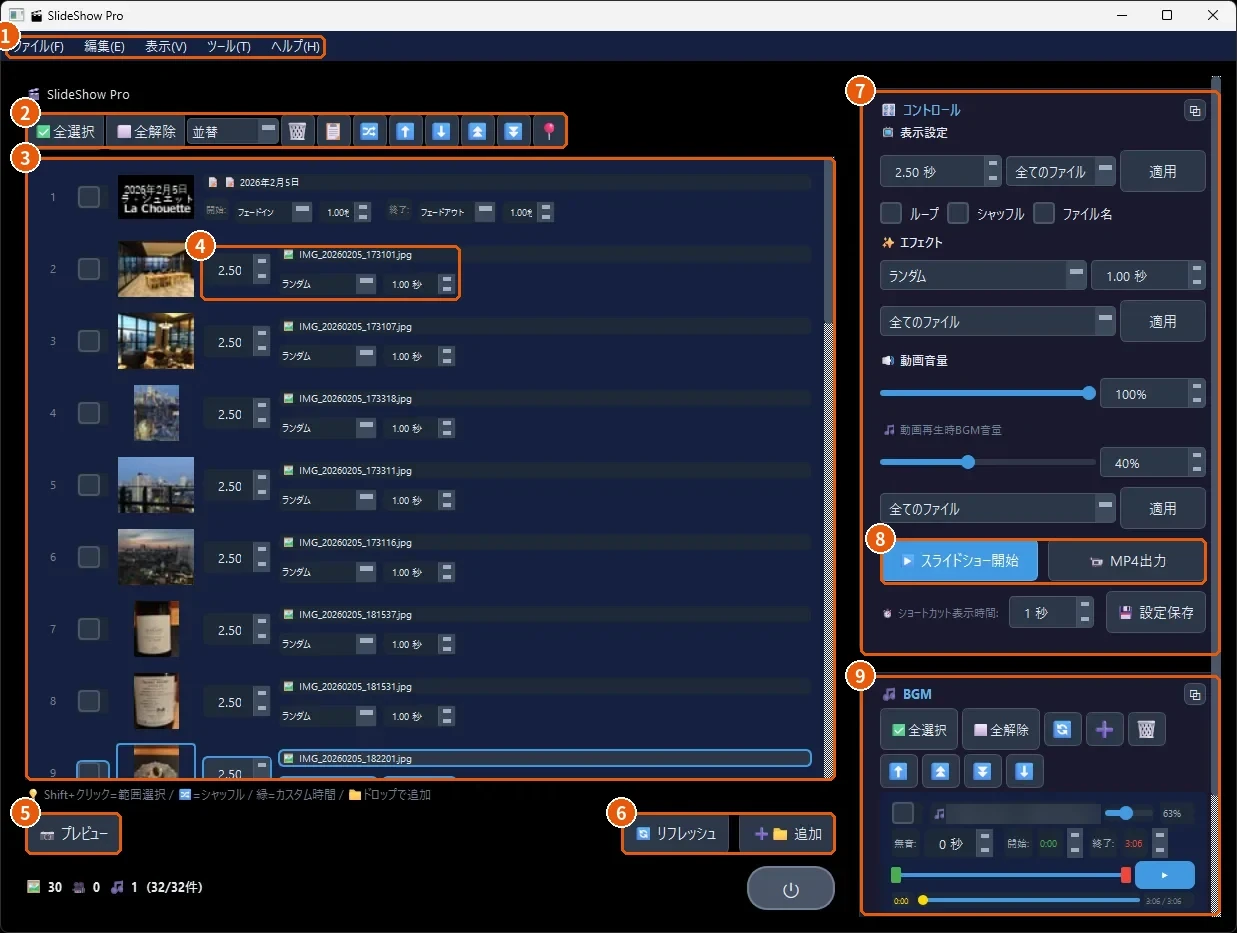
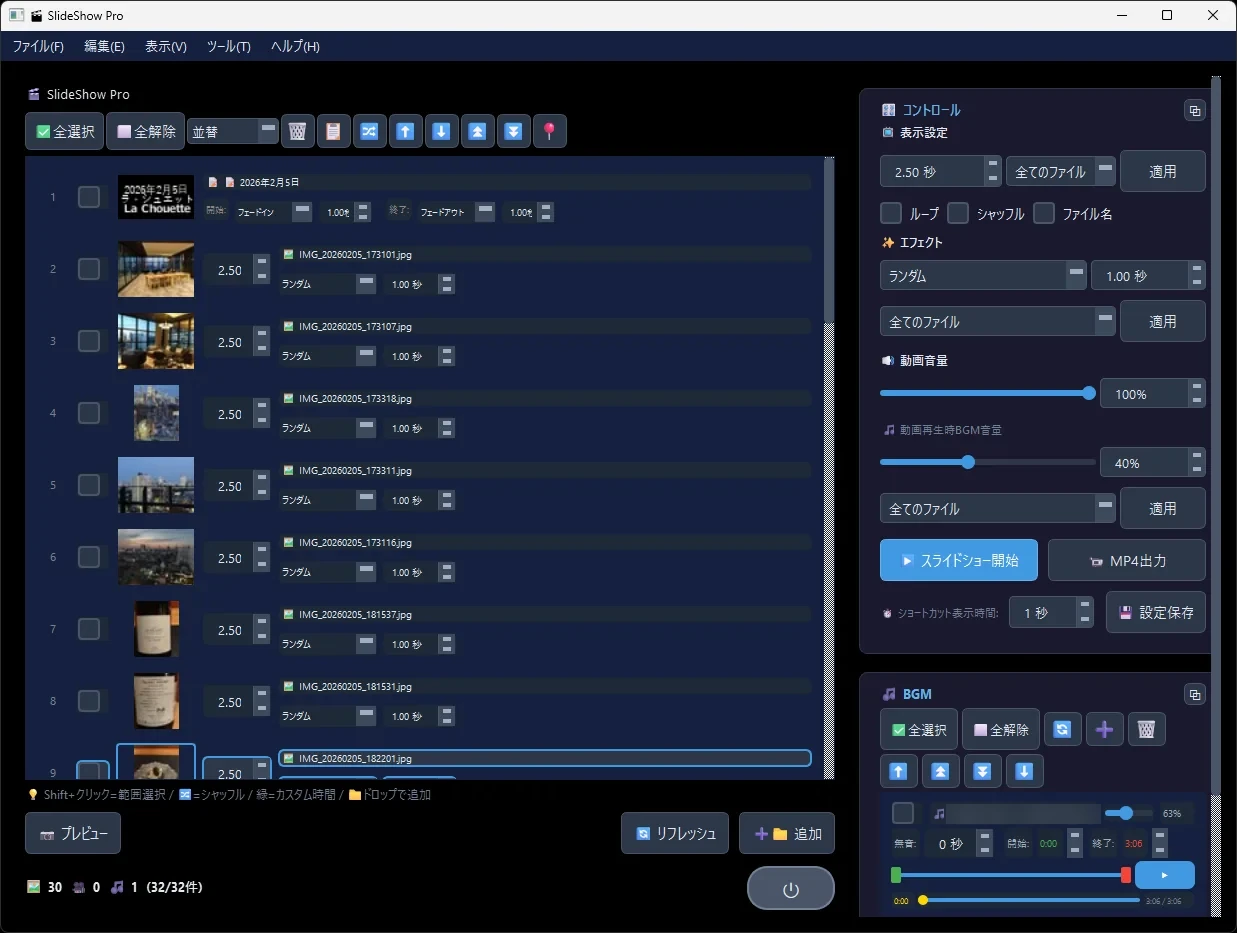
A tela principal é dividida em duas partes: “à esquerda, a lista de materiais” e “à direita, as configurações e o BGM”.
Figura 3 Tela principal (os números correspondem à descrição abaixo)
Menu … salvar e abrir projetos, adicionar cartão de título (Ctrl+T), exportar vídeo, alternar entre tema claro e escuro etc.
Botões da lista … selecionar tudo / desmarcar tudo, ordenar (por nome, por data etc.), excluir, embaralhar, mover os itens selecionados para cima, para baixo, para o início ou para o fim.
Lista de materiais … organizada na ordem de reprodução. Você pode arrastar e soltar fotos ou vídeos aqui para adicioná-los. Shift+clique para selecionar um intervalo.
Configurações de cada imagem … o número à esquerda é o tempo de exibição em segundos; abaixo ficam o efeito de transição e sua duração. Use aqui para deixar uma imagem na tela por mais tempo (a linha alterada fica verde).
Pré-visualização … mostra o material selecionado em uma tela pequena.
Atualizar / Adicionar … recarrega o conteúdo da pasta / permite escolher fotos ou vídeos para adicionar.
Controles … define o tempo de exibição geral, os efeitos e o volume (explicados em detalhes em “Painel de configurações” abaixo).
Iniciar apresentação / Exportar MP4 … reproduz em tela cheia / salva como arquivo de vídeo.
BGM … adicionar músicas e ajustar início, fim e volume (explicado em detalhes em “BGM” abaixo).
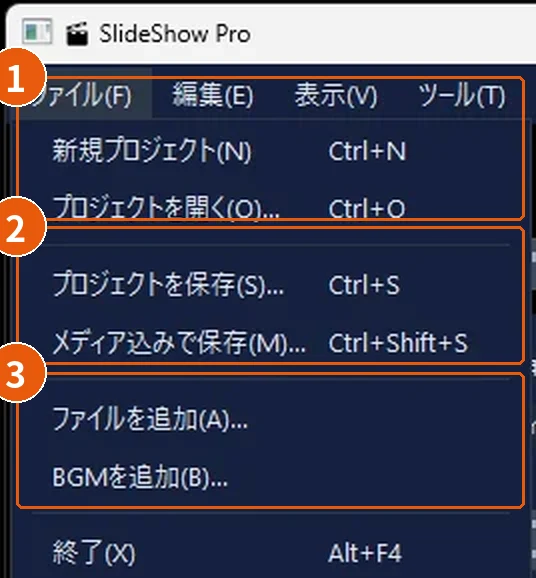
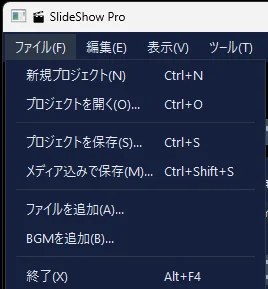
Figura 4 Menu Arquivo
Menu Arquivo
Novo / Abrir … Cria um novo projeto (Ctrl+N) ou abre um projeto salvo (Ctrl+O).
Salvar … Salva a ordem e as configurações (Ctrl+S). Com Salvar com mídia (Ctrl+Shift+S), as fotos e vídeos são reunidos em um único arquivo, para você levar para outro PC.
Adicionar arquivos / BGM … Abre a janela de seleção de arquivos do Windows, onde você escolhe fotos, vídeos ou músicas diretamente (é possível selecionar vários com Ctrl ou Shift).
Painel de configurações (controles)
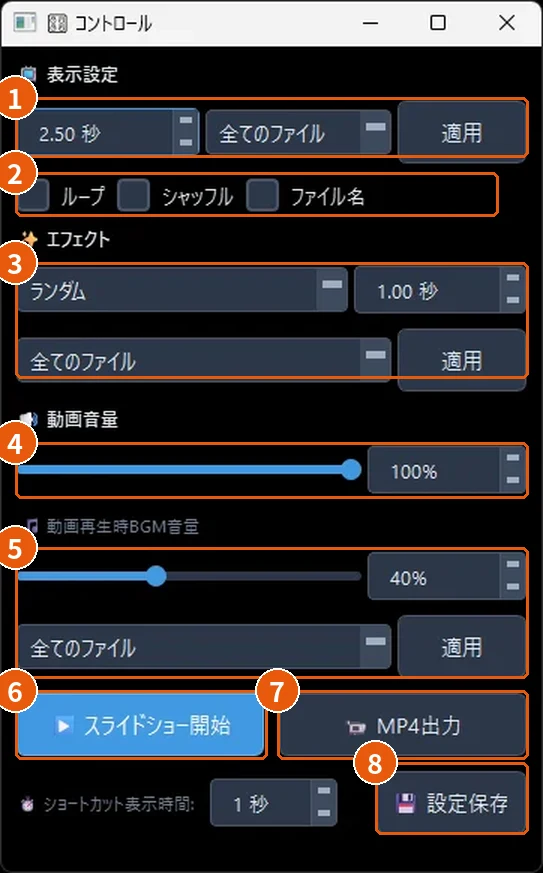
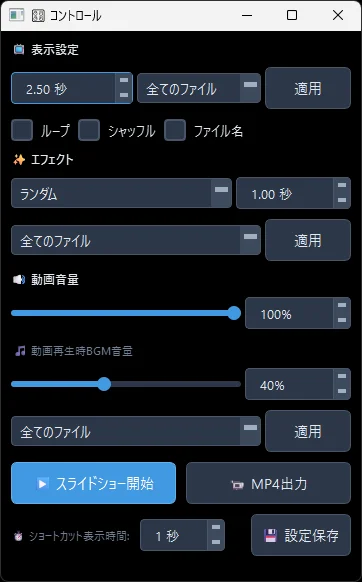
Aplica configurações em lote a todos os itens da lista ou apenas aos materiais selecionados. Use o botão □ no canto superior direito para separar o painel em uma janela própria.
Figura 5 Painel de Controle
Tempo de exibição … Segundos por imagem. Na caixa à direita, escolha “Todos os arquivos” ou “Arquivos selecionados” e clique em [Aplicar].
Loop / Aleatório / Nome do arquivo … Volta ao início ao chegar ao fim / Embaralha a ordem / Mostra o nome do arquivo na tela.
Efeito … Tipo e duração da transição. Com “Aleatório”, cada transição será diferente.
Volume do vídeo … Volume do áudio contido nos vídeos.
Volume do BGM durante vídeos … Abaixa a música de fundo enquanto um vídeo está tocando, para que a voz do vídeo fique mais fácil de ouvir.
Iniciar apresentação … Reproduz em tela cheia. Pressione Esc para sair.
Exportar MP4 … Escolha a pasta de destino e a qualidade para criar um arquivo de vídeo. Com muitos materiais, pode levar alguns minutos.
Salvar configurações … Usa as configurações atuais também na próxima vez que o programa for aberto.
BGM
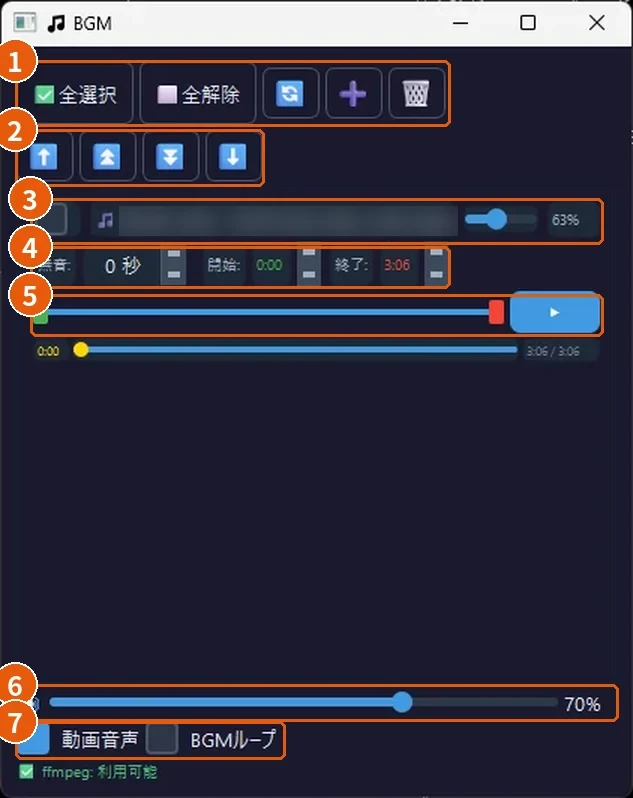
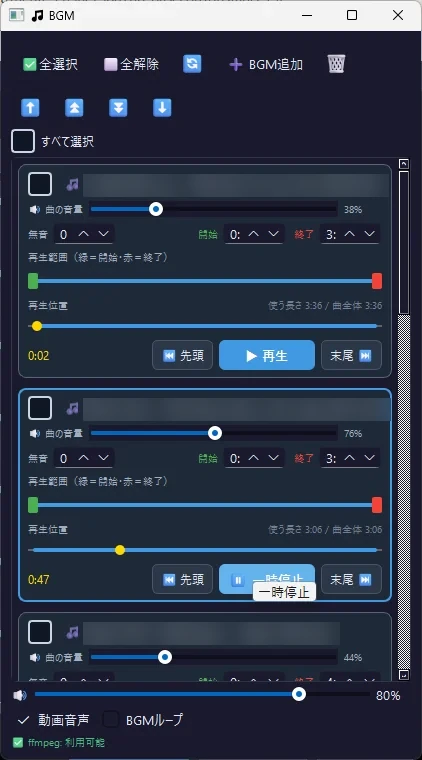
Você pode adicionar quantas músicas quiser; elas tocam na ordem da lista, de cima para baixo.
Figura 6 Painel de BGM
Controle das músicas … selecionar tudo e desmarcar tudo, recarregar, adicionar músicas com [➕ Adicionar BGM] (você escolhe as músicas diretamente na tela de seleção de arquivos) e excluir. As músicas aparecem uma a uma, cada uma dentro de uma moldura de mesma altura. Marque a caixa no canto superior esquerdo de cada moldura para escolher uma música, e use "Selecionar tudo", no topo da lista, para selecionar ou desmarcar todas de uma vez.
Reordenar músicas … Move a música selecionada para cima, para o início, para o fim ou para baixo.
Nome da música e volume individual … Com o controle “🔊 Volume”, você aumenta ou diminui apenas aquela música (de 0% a 150%).
Silêncio / Início / Fim … “Silêncio” é o tempo de pausa antes da música. Início e Fim definem qual trecho da música será usado. Você também pode digitar esses valores em formato minutos:segundos, como “1:30” (digite e pressione Enter).
Barra de intervalo e barra de posição … Use as alças verde (início) e vermelha (fim) da barra superior para definir o trecho. A barra inferior de posição acompanha esse mesmo intervalo, e o círculo amarelo indica a posição atual de reprodução. Clique na barra inferior para ouvir a partir daquele ponto.
Botões de pré-escuta (no canto inferior direito de cada quadro) … [⏮ Início] vai para o começo do trecho, [▶ Reproduzir] / [⏸ Pausar] faz a pré-escuta e a pausa, e [Fim ⏭] vai para o final do trecho.
Volume geral … Volume de todo o BGM.
Áudio do vídeo / Loop do BGM … Se o áudio dos vídeos será reproduzido e se a música recomeça do início quando terminar.
Atalhos
Teclas disponíveis durante a apresentação. Durante a reprodução, pressione S para também exibir a lista na tela.
Teclas
Funcionamento
Space
Pausar/retomar
←→
Material anterior/próximo
↑↓
Aumentar/diminuir o volume da trilha sonora
+-
Aumentar/diminuir o volume do vídeo
1 a 9 (para fotos)
Alterar a velocidade de exibição
0123 (para vídeos)
Velocidade de reprodução 0,5x / 1x / 2x / 3x
R
Girar a foto
S
Mostrar/ocultar a lista de atalhos de teclado (a lista exibida só some quando você pressionar S de novo)
Esc
Encerrar a apresentação
F5 / F11 (tela principal)
Atualizar a lista / tela cheia
Download
SlideShow Pro v1.3 (build 211) Nome do arquivo SlideShowPro_Setup_v1.3_211.exe / cerca de 120 MB / Lançado em 13/10/2026 Requisitos do sistema: Windows 10 e 11 (64 bits). Se houver uma placa de vídeo NVIDIA, a exportação fica mais rápida.
Se depois do download aparecer a mensagem "O Windows protegeu o seu PC", siga a explicação nesta página: clique em [Mais informações] → [Executar mesmo assim]. Valor de verificação do arquivo (SHA-256): bade32ee4fdee7012e6beef2a329db499347f5bc800385ab63d058ec4743c52b
Para desenvolvedores: também há um ZIP com o código-fonte que roda diretamente em Python (SlideShowPro_v1.3_211.zip / cerca de 0,3 MB). Nesse caso, instale você mesmo o Python 3.12, os componentes e o ffmpeg.
⚠ Atenção nesta versão (resultado da verificação de 13/10/2026)
Não use "Ajuda → Atualizar". Há um defeito que pode apagar pastas fora do aplicativo.
Em vídeos exportados com trilha sonora, o som pode ficar um pouco fora de sincronia com a imagem.
Títulos com o efeito de texto definido como "Nenhum" podem sair sem texto na exportação.
Para as fotos importantes, faça uma cópia de segurança em outro local antes de usar.
O que mudou na build 211
Corrigido: ao ouvir uma música na janela de trilha sonora, mover a barra de volume de cada música não alterava o volume. (Na pré-escuta, o som toca até 100%.)
Corrigido: a barra de rolagem da lista de trilhas sonoras às vezes não funcionava direito no começo.
O que mudou na build 210
Corrigido: a imagem vertical à esquerda nas telas de instalação (a tela de "Boas-vindas" no início e a de "Concluído" no fim) aparecia serrilhada. Agora a imagem é medida de acordo com o tamanho da tela e exibida sem ser esticada.
O que mudou na build 209
Quando o número de músicas de BGM aumenta, o espaço dentro do quadro ficava apertado e botões e textos se sobrepunham. Corrigi isso. Não importa quantas músicas haja, a altura do quadro de cada música é a mesma (o que não couber rola para baixo)
Deixei as caixas de seleção de cada música mais visíveis (moldura clara; ao selecionar, fundo azul com marca branca)
Adicionei uma caixa “Selecionar tudo” no topo da lista de BGM. Quando só parte das músicas está selecionada, aparece “-”
O que mudou na build 208
Cada BGM agora fica em um quadro individual, para ficar claro o que é a operação de uma música. Os controles foram organizados na vertical, para caber mesmo quando a largura é reduzida
No canto inferior direito de cada quadro, coloquei botões maiores [⏮ Início][▶ Reproduzir / ⏸ Pausar][Fim ⏭]
Agora é possível digitar o início e o fim do BGM em minutos:segundos, como “1:30”
Ao adicionar BGM, fotos ou vídeos, parei de selecionar a pasta e depois escolher na tela dedicada. Agora você escolhe direto na janela de seleção de arquivos do Windows (mostra todos os formatos compatíveis e permite selecionar vários)
O que mudou na build 207
Na instalação sobre uma versão existente, parei de mostrar uma enorme sequência de linhas “Excluindo arquivo”. Os arquivos da versão anterior agora são removidos rapidamente, com uma única linha “Limpando arquivos da versão anterior” e uma barra de progresso animada. Durante a cópia e a desinstalação, também não mostro arquivo por arquivo
O que mudou na build 206
Corrigi o problema em que a imagem no canto superior direito da tela de configuração aparecia serrilhada. Agora o tamanho do quadro é medido e a imagem é exibida sem ser esticada
O que mudou na build 205
Alinhei a barra de posição de reprodução do BGM à mesma posição e ao mesmo comprimento da barra de intervalo. Ao encurtar o intervalo, a barra de posição também encurta até a mesma posição
Aumentei o botão de pré-escuta [▶] do BGM e adicionei a descrição “🔊 Volume” ao volume de cada música
Substituí o botão [+] de BGM por [➕ Adicionar BGM]
O ícone do aplicativo agora aparece no centro da tela de inicialização
A imagem no canto superior direito da tela de configuração agora aparece nítida conforme a escala da tela
O que mudou na build 204
Mudei a configuração para uma tela dedicada (avança com [Próximo]). O progresso aparece em um gráfico de barras
Corrigi o problema em que a configuração às vezes travava em “Criando atalhos”
Ajustei a exibição da versão na tela de inicialização para o formato “Ver 1.3_204”
O que mudou na build 203
A instalação agora é feita com um único arquivo de configuração (.exe). Não é preciso instalar Python, componentes ou ffmpeg manualmente
A lista de atalhos de teclado (S) agora permanece aberta até você pressionar S novamente (o valor padrão de “Tempo de exibição dos atalhos” no painel de configurações foi alterado para 0 segundo)
Corrigi o problema em que a lista piscava e desaparecia ao pressionar S por mais tempo
Principais arquivos suportados
JPEGPNGHEIC (iPhone)WebPGIFTIFFAVIFRAW (câmeras de diversas marcas)MP4MOVAVIMKVWebMWMVMTS e outros
Precisa de ajuda?
Quando isso acontecer
Por favor, faça o seguinte
Ao final da instalação apareceu: "Não foi possível instalar o ffmpeg"
Com a internet conectada, execute a instalação novamente. Se o ffmpeg já estiver no seu PC, ele será usado.
Não sai som no vídeo / não consigo exportar em MP4
O ffmpeg não está funcionando. Execute a instalação novamente.
O aplicativo travou e não fecha
Pressione Ctrl+Shift+Esc para abrir o Gerenciador de Tarefas, selecione "pythonw" e clique em [Finalizar tarefa].
O Windows mostra "O Windows protegeu seu PC"
Clique em [Mais informações] → [Executar assim mesmo] para continuar (explicação com imagens).
Biblioteca de telas
Clique em uma imagem para exibi-la em tamanho maior.
![Clique em [Mais informações]](/share-app/slideshow-pro/img/smartscreen-1.webp)
![Clique em [Executar mesmo assim]](/share-app/slideshow-pro/img/smartscreen-2.webp)