Pengaturan sekitar 120MB / Windows 10 · 11 (64bit) / Semua komponen terpasang dengan klik ganda
Fitur
Buat video presentasi yang siap ditonton dari foto-foto Anda, misalnya untuk perjalanan, acara, atau promosi toko.
📷 Foto dan video bisa dicampurFoto JPEG, PNG, HEIC (iPhone), WebP, RAW, dan video MP4, MOV, AVI dapat disusun dalam satu daftar yang sama.
✨ 37 efek transisiFade, slide, wipe, pembalikan halaman, mosaik, dan lainnya. Anda bisa mengganti efek untuk setiap slide, atau memilih "Acak" agar dipilihkan otomatis.
🎵 BGM sesuai bagian yang Anda pilihTentukan posisi awal dan akhir lagu, lalu atur volume tiap lagu. Keseimbangan volume antara suara video dan BGM juga bisa diatur.
🔤 Kartu judulSisipkan layar "sampul" dengan warna latar atau gradasi dan teks di atasnya, di posisi mana pun yang Anda mau.
🎬 Ekspor ke MP4Simpan slide show yang sudah jadi sebagai video MP4 agar bisa langsung diputar di ponsel atau diunggah ke media sosial.
💾 Simpan proyekSimpan urutan dan pengaturan Anda agar bisa dilanjutkan nanti. Anda juga bisa menyimpan semua materi sekaligus.
Alur Kerja
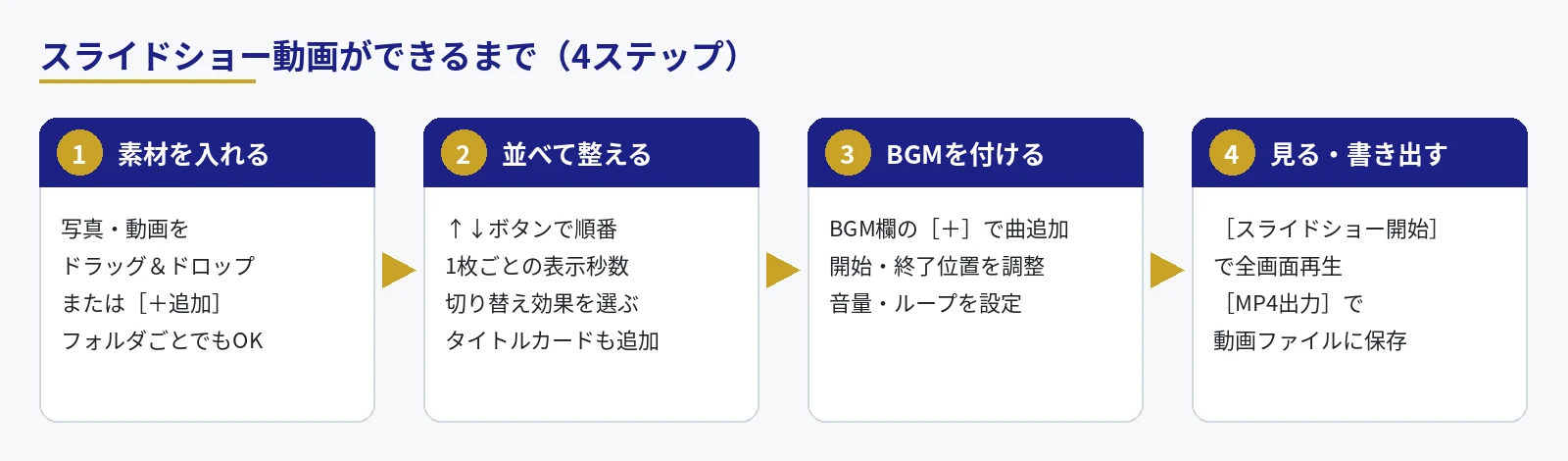
Hanya 4 langkah untuk membuat video.
Gambar 1: Proses pembuatan video slide show
Persiapan Awal
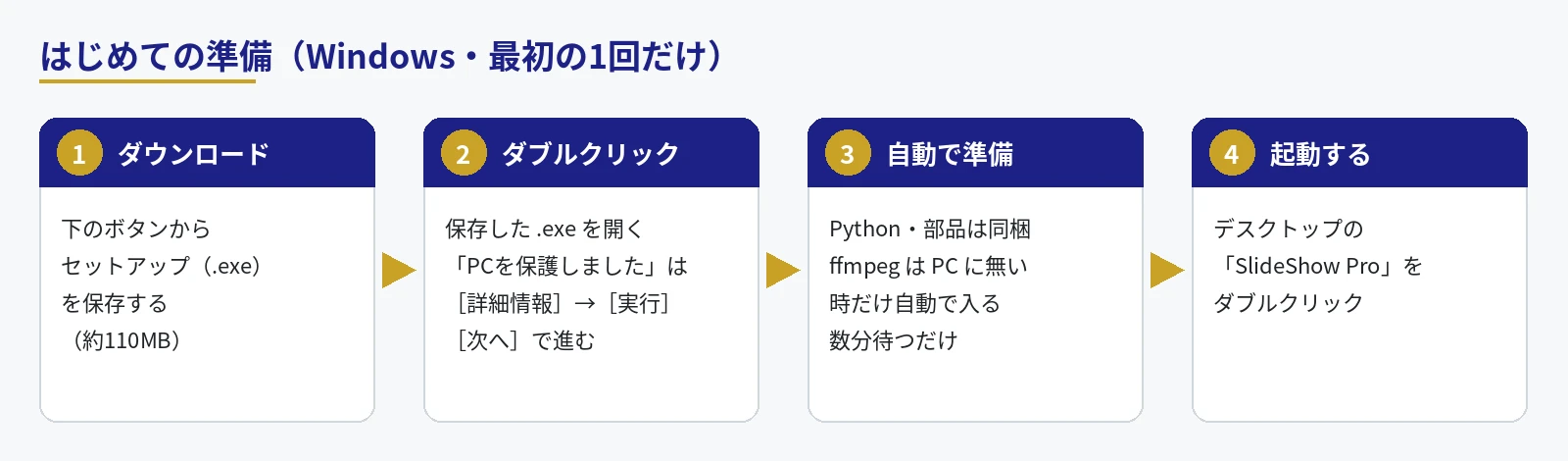
Cukup klik ganda file pengaturan (.exe). Anda tidak perlu memasang Python atau komponen lain secara manual. Mulai kedua kalinya, aplikasi bisa dibuka dari SlideShow Pro di desktop.
Gambar 2: 4 langkah persiapan
① Unduh
Simpan SlideShowPro_Setup_v1.3_211.exe (sekitar 120MB) dari tautan Unduh di halaman ini.
② Klik ganda
Klik ganda file .exe yang sudah disimpan, lalu layar pengaturan akan terbuka. Tekan [Berikutnya] untuk melanjutkan. Lokasi instalasi boleh dibiarkan default. Tidak perlu kata sandi administrator.
Jika muncul layar biru "Windows melindungi PC Anda"
Setelah mengklik ganda, layar biru berikut mungkin muncul. Tekan ①[Info lebih lanjut], lalu tombol ②[Jalankan] akan muncul. Tekan tombol itu untuk melanjutkan.
① Tekan tulisan "Info lebih lanjut"② Tekan [Jalankan] yang muncul
Mengapa layar ini muncul?
Ini bukan berarti ada virus. Ini adalah layar peringatan dari "Microsoft Defender SmartScreen" bawaan Windows, yang meminta konfirmasi sebagai langkah pencegahan sebelum membuka aplikasi baru yang belum banyak digunakan orang.
Windows menilai apakah aplikasi dapat dipercaya berdasarkan "tanda tangan digital" yang membuktikan siapa pembuatnya, serta seberapa banyak orang yang sudah menggunakan aplikasi tersebut. SlideShow Pro baru saja dirilis dan belum memiliki tanda tangan digital, sehingga muncul tulisan "Penerbit tidak dikenal". Tampilan ini umum muncul pada perangkat lunak gratis yang dibuat oleh individu atau usaha kecil.
Jika file benar-benar berbahaya, Windows akan menampilkan pesan seperti "Virus terdeteksi" dan menghentikan proses tanpa menampilkan tombol[Jalankan].
Agar Anda bisa memakainya dengan tenang
Instalasi disediakan melalui situs resmi BASECORD https://www.basecord.ai/ dengan komunikasi terenkripsi (https). Jangan gunakan file yang diperoleh dari selain tombol di halaman ini.
Instalasi hanya akan menyimpan aplikasi dan komponen yang diperlukan di dalam folder pengguna Anda (ffmpeg hanya diunduh jika belum ada di PC), lalu membuat pintasan dan mendaftarkannya di "Pengaturan → Aplikasi". Instalasi tidak meminta hak administrator dan tidak mengubah pengaturan yang berlaku untuk seluruh PC. Jika sudah tidak diperlukan, Anda bisa menghapusnya dari "Pengaturan → Aplikasi".
Jika Anda merasa khawatir, klik kanan file .exe yang sudah disimpan lalu pilih "Pindai dengan Microsoft Defender" untuk memeriksa virus sebelum dijalankan (di Windows 11, pilihan ini ada di dalam "Tampilkan opsi lainnya").
Anda bisa memastikan file tidak diubah di tengah jalan dengan membandingkan nilai checksum (SHA-256) yang ada di kolom "Unduhan" di bawah.
③ Tunggu sampai selesai
Saat Anda menekan [Instal], kemajuannya akan ditampilkan dalam bentuk diagram batang. Proses berikut dilakukan secara otomatis:
Memasang aplikasi utama beserta Python dan semua komponen yang dibutuhkan (semuanya sudah termasuk dalam instalasi)
Memeriksa ffmpeg (perangkat lunak gratis untuk audio video dan ekspor MP4). Jika sudah ada di PC, itu yang akan digunakan. Hanya jika belum ada, ffmpeg akan diunduh otomatis (sekitar 110MB, memerlukan koneksi internet)
Membuat "SlideShow Pro" di Desktop dan Menu Start
Aplikasi dipasang di %LOCALAPPDATA%\Programs\SlideShowPro. Saat versi baru dirilis, cukup jalankan penginstal baru seperti biasa; versi lama akan tertimpa (pengaturan Anda tidak akan hilang).
④ Jalankan aplikasi
Pada layar terakhir, biarkan tanda centang pada "Jalankan SlideShow Pro sekarang" lalu tekan [Selesai], atau klik dua kali SlideShow Pro di Desktop.
Cara berhenti (uninstal)
Buka "SlideShow Pro" di Menu Start lalu pilih Uninstaller SlideShow Pro, atau pilih "SlideShow Pro" di "Pengaturan → Aplikasi → Aplikasi yang terpasang" di Windows lalu uninstal. Video, foto, dan pengaturan yang sudah Anda buat tidak akan terhapus.
Cara membaca layar
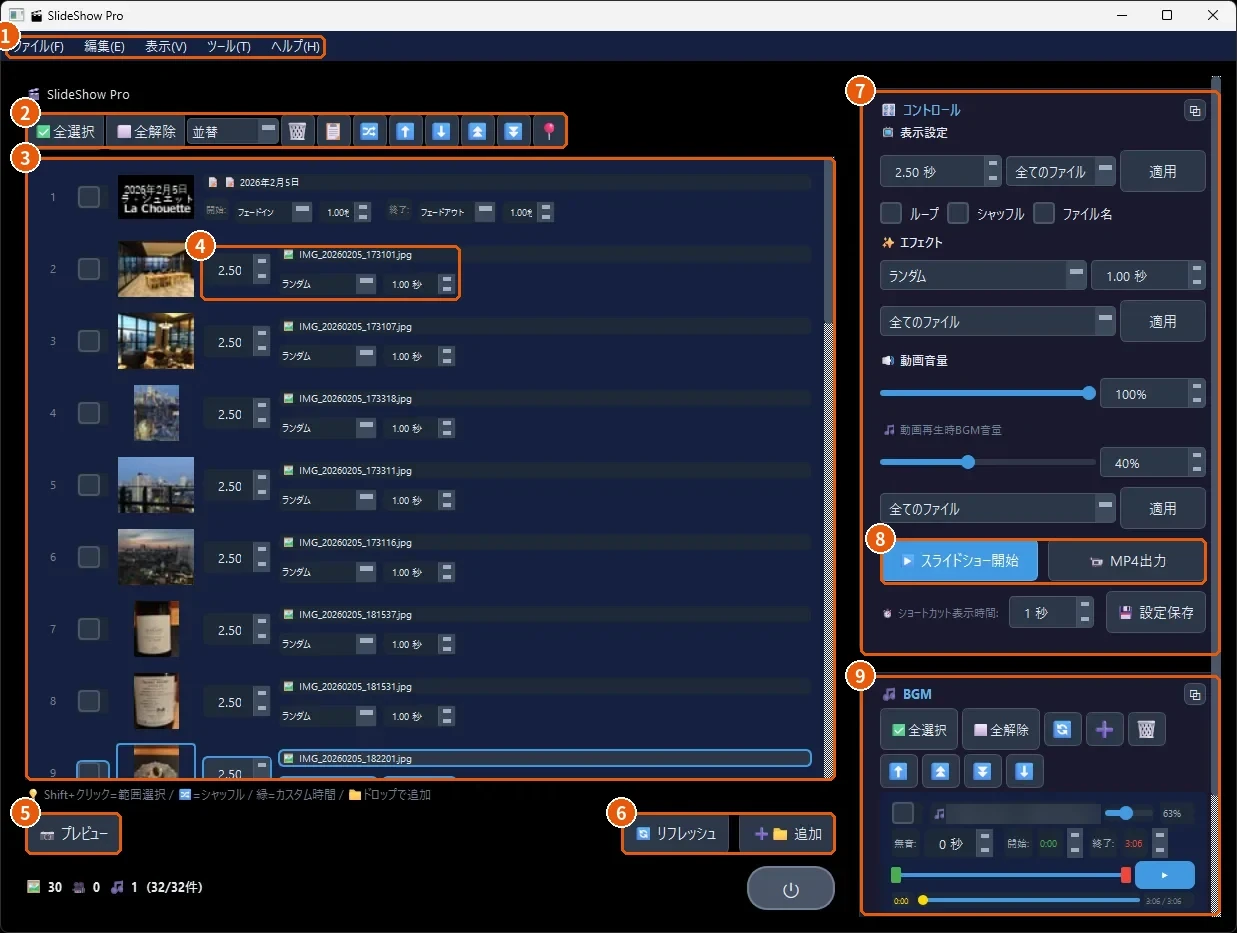
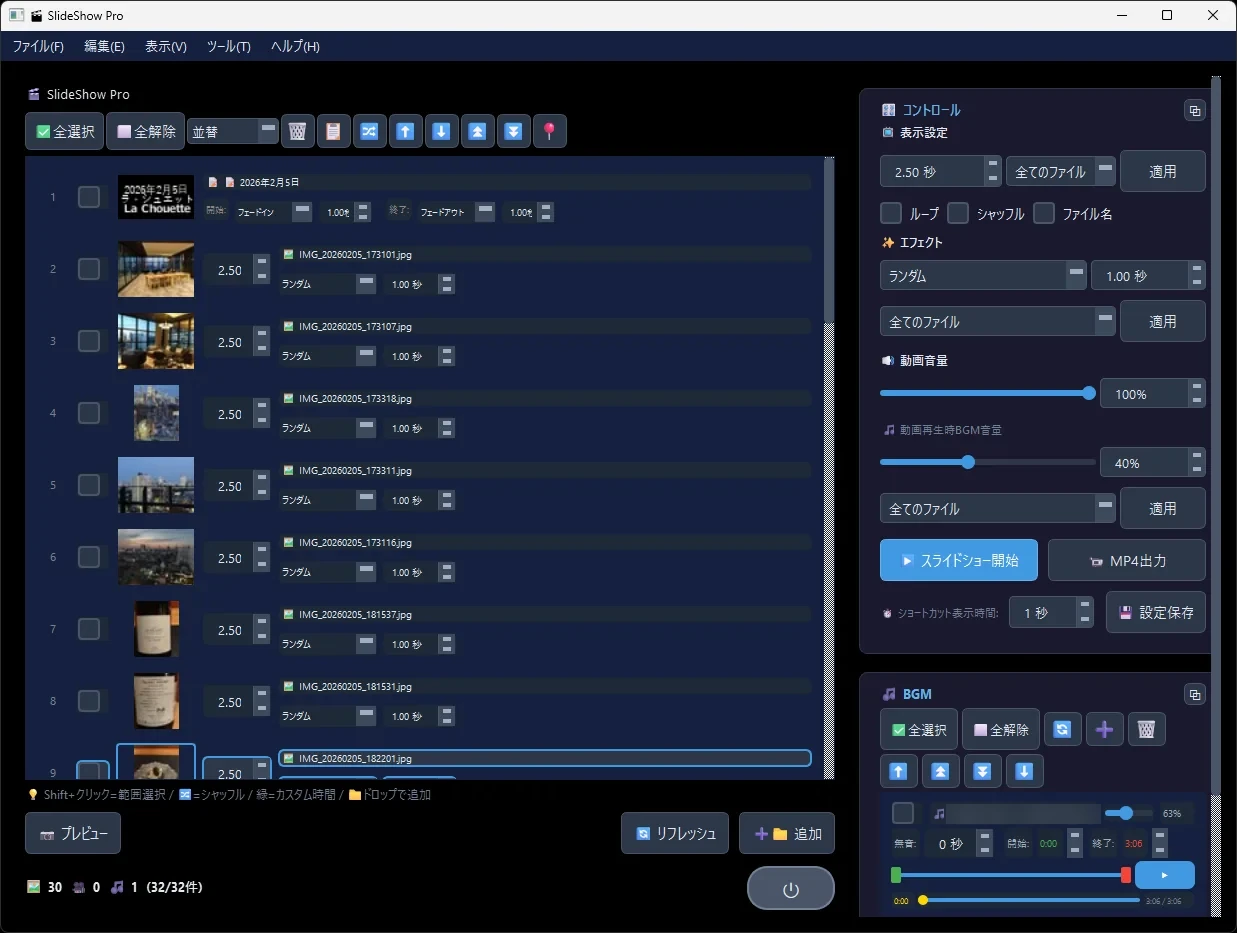
Layar utama terbagi menjadi dua bagian: "kiri = daftar materi" dan "kanan = pengaturan dan BGM".
Gambar 3 Layar utama (nomor sesuai dengan penjelasan di bawah)
Menu … Menyimpan dan memuat proyek, menambahkan kartu judul (Ctrl+T), mengekspor video, beralih antara tema terang/gelap, dan lainnya.
Tombol operasi daftar … Pilih semua/batalkan semua, mengurutkan (berdasarkan nama, tanggal, dan lainnya), menghapus, mengacak, serta memindahkan materi yang dipilih ke atas, ke bawah, ke paling atas, atau ke paling bawah.
Daftar materi … Ditampilkan sesuai urutan pemutaran. Anda bisa menambahkan foto atau video dengan menyeret dan melepaskannya ke sini. Gunakan Shift+klik untuk memilih beberapa item sekaligus.
Pengaturan per gambar … Angka di sebelah kiri adalah durasi tampil (detik), dan di bawahnya ada efek transisi beserta lamanya. Ubah bagian ini jika ingin satu gambar tampil lebih lama (baris yang diubah akan berwarna hijau).
Pratinjau … Menampilkan materi yang dipilih dalam layar kecil untuk dicek.
Segarkan / Tambah … Membaca ulang isi folder / memilih dan menambahkan foto atau video.
Kontrol … Mengatur durasi tampil keseluruhan, efek, dan volume (dijelaskan lebih lanjut di "Panel pengaturan" di bawah).
Mulai slideshow / Ekspor MP4 … Memutar dalam layar penuh / menyimpan sebagai file video.
BGM … Menambahkan lagu dan mengatur posisi awal, posisi akhir, serta volume (dijelaskan lebih lanjut di "BGM" di bawah).
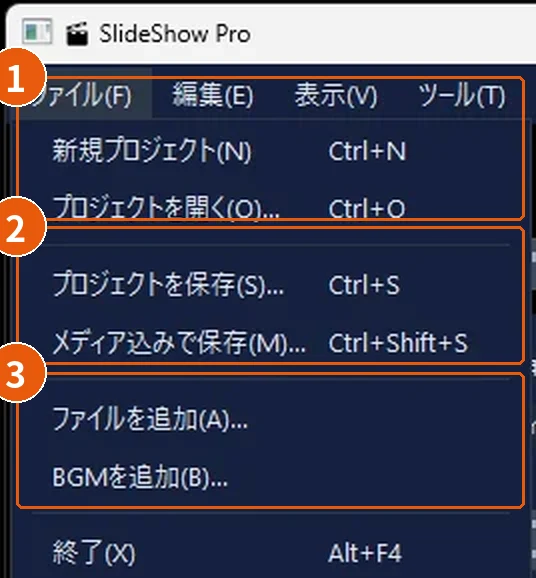
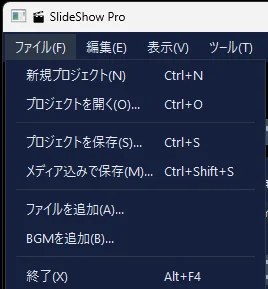
Gambar 4 — Menu File
Menu File
Baru & Buka … Membuat proyek baru (Ctrl+N) atau membuka proyek yang sudah disimpan (Ctrl+O).
Simpan … Menyimpan urutan dan pengaturan (Ctrl+S). Dengan Simpan beserta media (Ctrl+Shift+S), foto dan video ikut digabung dalam satu file, jadi bisa Anda bawa ke PC lain.
Tambah file & BGM … Membuka jendela pilih file Windows, lalu Anda bisa langsung memilih foto, video, atau lagu untuk ditambahkan (bisa pilih banyak sekaligus dengan menahan Ctrl atau Shift).
Panel pengaturan (Kontrol)
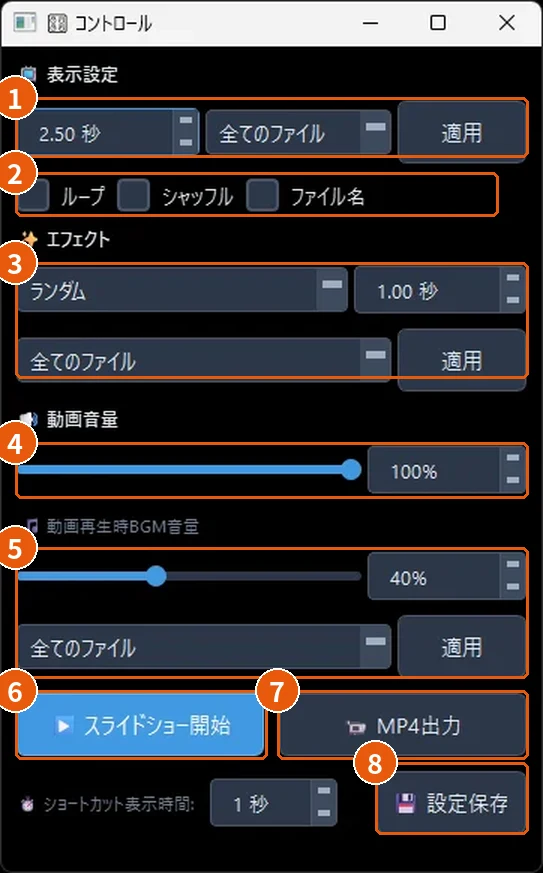
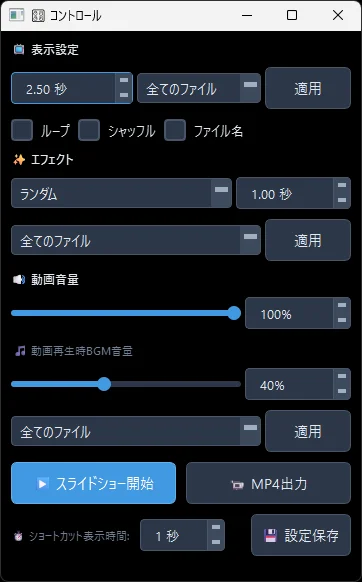
Pengaturan bisa diterapkan sekaligus ke seluruh daftar, atau hanya ke materi yang dipilih. Tombol □ di kanan atas memisahkan panel ke jendela sendiri.
Gambar 5 — Panel kontrol
Durasi tampil … Jumlah detik untuk setiap foto. Pilih "Semua file" atau "File yang dipilih" di kolom kanan, lalu klik [Terapkan].
Loop / Acak / Nama file … Kembali ke awal setelah selesai / urutan diacak / menampilkan nama file di layar.
Efek … Jenis dan durasi efek transisi. Jika memilih "Acak", efeknya akan berbeda setiap kali.
Volume video … Keras-lirihnya suara yang ada di materi video.
Volume BGM saat video diputar … Membuat BGM lebih pelan hanya saat video sedang diputar, agar suara di video lebih jelas.
Mulai slideshow … Diputar dalam layar penuh. Tekan Esc untuk keluar.
Ekspor MP4 … Pilih lokasi simpan dan kualitas, lalu buat file video. Jika materinya banyak, prosesnya bisa memakan waktu beberapa menit.
Simpan pengaturan … Pengaturan saat ini akan dipakai lagi saat aplikasi dibuka berikutnya.
BGM
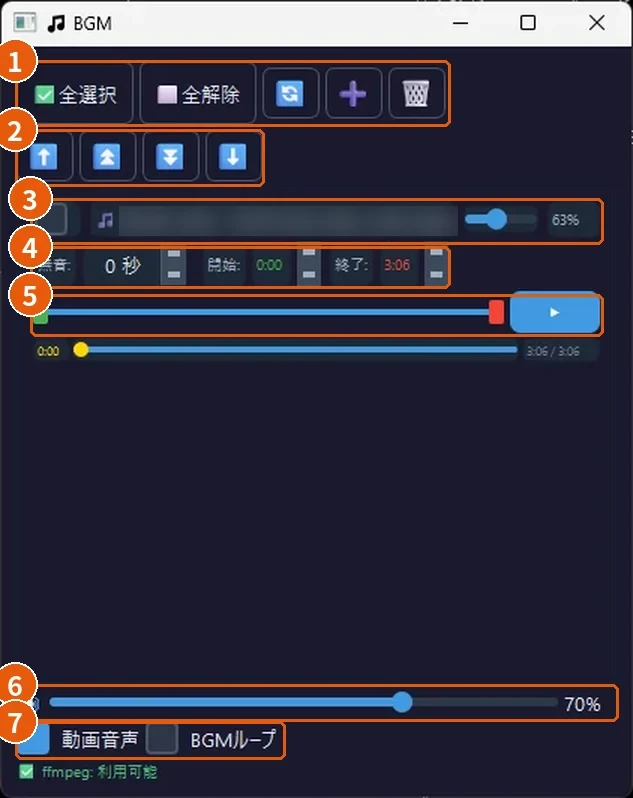
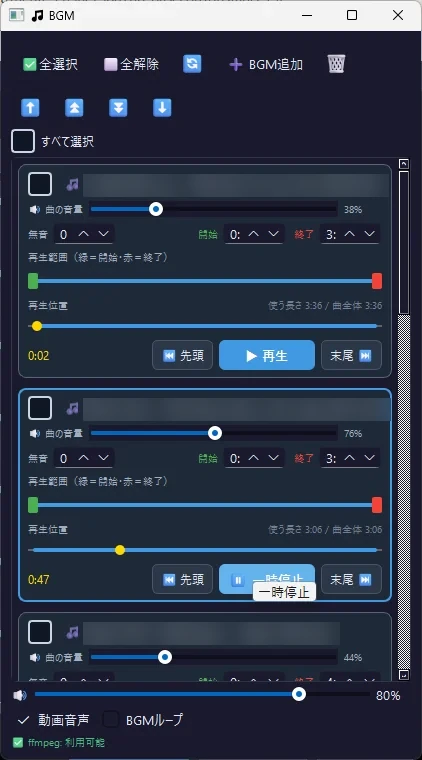
Anda bisa menambahkan lagu sebanyak apa pun, dan lagu akan diputar dari urutan paling atas.
Gambar 6 — Panel BGM
Operasi lagu … Pilih semua / batal pilih semua, muat ulang, [➕ Tambah BGM] untuk menambah lagu (lagu bisa langsung dipilih di jendela pilih file), dan hapus. Setiap lagu ditampilkan dalam kotak berukuran sama. Centang di pojok kiri atas setiap kotak untuk memilih lagu, dan gunakan "Pilih semua" di bagian paling atas daftar untuk memilih atau membatalkan semuanya sekaligus.
Mengubah urutan lagu … Pindahkan lagu yang dipilih ke atas, ke paling depan, ke paling belakang, atau ke bawah.
Nama lagu & volume per lagu … Dengan slider "🔊 Volume", Anda bisa membuat lagu tertentu lebih keras atau lebih pelan (0–150%).
Senyap, mulai, & selesai … "Senyap" adalah jeda detik sebelum lagu dimulai. Mulai dan selesai menentukan bagian lagu yang dipakai dari awal sampai akhir. Anda juga bisa mengetik waktu mulai dan selesai dalam format menit:detik, misalnya "1:30" (ketik lalu tekan Enter).
Bilah rentang & bilah posisi putar … Atur rentang dengan penanda hijau (awal) dan merah (akhir) di bilah atas. Bilah posisi di bawah ikut memanjang atau memendek sesuai rentang yang sama, dan lingkaran kuning menunjukkan posisi putar saat ini. Klik bilah bawah untuk mencoba mendengarkan dari posisi tersebut.
Tombol coba dengar (pojok kanan bawah setiap kotak) … [⏮ Awal] ke awal rentang, [▶ Putar] / [⏸ Jeda] untuk mencoba dan menjeda, dan [Akhir ⏭] ke akhir rentang.
Volume keseluruhan … Keras-lirihnya seluruh BGM.
Suara video / loop BGM … Apakah suara dari materi video diputar, dan apakah lagu diulang dari awal setelah selesai.
Pintasan keyboard
Tombol yang bisa dipakai saat slideshow diputar. Tekan S saat slideshow berjalan untuk menampilkan daftar ini di layar juga.
Tombol
Fungsi
Space
Jeda/Lanjutkan
←→
Materi sebelumnya/berikutnya
↑↓
Naikkan/turunkan volume BGM
+-
Naikkan/turunkan volume video
1〜9 (untuk foto)
Ubah kecepatan tampilan
0123 (untuk video)
Kecepatan pemutaran 0,5x / 1x / 2x / 3x
R
Putar foto
S
Tampilkan/sembunyikan daftar pintasan keyboard (daftar yang muncul tidak akan hilang sampai S ditekan lagi)
Esc
Keluar dari slideshow
F5 / F11 (layar utama)
Perbarui daftar/tampilan layar penuh
Unduh
SlideShow Pro v1.3 (Build 211) Nama file SlideShowPro_Setup_v1.3_211.exe / Sekitar 120MB / Dirilis 2026-10-13 Lingkungan operasi: Windows 10 · 11 (64bit). Jika memiliki kartu grafis buatan NVIDIA, proses ekspor akan lebih cepat.
Jika setelah mengunduh muncul pesan "Windows melindungi PC Anda", lanjutkan dengan mengklik [Info selengkapnya] → [Jalankan tetap] seperti dijelaskan di sini. Nilai verifikasi file (SHA-256): bade32ee4fdee7012e6beef2a329db499347f5bc800385ab63d058ec4743c52b
Bagi pengembang: Tersedia juga ZIP berisi sumber yang dijalankan langsung dengan Python (SlideShowPro_v1.3_211.zip · sekitar 0,3MB). Dalam kasus ini, silakan pasang Python 3.12, komponen, dan ffmpeg sendiri.
⚠ Catatan untuk versi ini (hasil pemeriksaan 13-10-2026)
Jangan gunakan "Bantuan → Perbarui". Ada bug yang berisiko menghapus folder selain aplikasi.
Pada video yang diekspor dengan BGM, suara dan gambar kadang sedikit tidak sinkron.
Kartu judul yang efek tekstunya diatur ke "Tidak ada" kadang tidak menampilkan teks saat diekspor.
Untuk foto penting, sebaiknya buat salinan di lokasi lain terlebih dahulu sebagai cadangan.
Perubahan di Build 211
Memperbaiki masalah saat jendela BGM sedang memutar pratinjau lagu, bilah volume per lagu tidak mengubah volume (pratinjau diputar hingga 100%).
Memperbaiki masalah scrollbar daftar BGM kadang tidak bisa digeser di awal.
Perubahan di Build 210
Memperbaiki tampilan gambar vertikal di sisi kiri layar instalasi ("Selamat Datang" di awal dan "Selesai" di akhir) yang tampak bergerigi. Ukuran layar kini diukur dan gambar ditampilkan dalam ukuran asli tanpa diregangkan.
Perubahan di Build 209
Saya memperbaiki masalah saat daftar BGM makin panjang: kotak-kotak jadi sempit dan tombol atau teks saling menumpuk. Sekarang tinggi setiap kotak lagu selalu sama, berapa pun jumlah lagunya (bagian yang tidak muat bisa digulir ke bawah)
Kotak centang di setiap lagu dibuat lebih jelas (kotak terang; saat dipilih, latar biru dengan tanda centang putih)
Saya menambahkan kotak centang "Pilih semua" di bagian paling atas daftar BGM. Jika hanya sebagian lagu yang dipilih, akan muncul tanda "-"
Yang berubah di build 208
Setiap lagu BGM sekarang dikelilingi kotak sendiri, sehingga lebih mudah dipahami tombol mana yang berlaku untuk lagu mana. Tombol disusun ke bawah, jadi tetap muat meski layarnya sempit
Di pojok kanan bawah kotak setiap lagu ada tombol yang lebih besar: [⏮ Awal], [▶ Putar / ⏸ Jeda], dan [Akhir ⏭]
Waktu mulai dan selesai BGM sekarang bisa diisi dengan angka menit:detik, misalnya "1:30"
Saat menambahkan BGM, foto, atau video, tidak perlu lagi memilih folder lalu memilih file di layar khusus. Sekarang langsung memilih lewat jendela file Windows (semua format yang didukung ditampilkan dan bisa memilih beberapa file sekaligus)
Yang berubah di build 207
Saat menimpa instalasi, daftar baris "hapus file" yang berderet panjang sudah dihilangkan. File versi lama sekarang dihapus dengan cepat, ditampilkan dalam satu baris "Sedang membersihkan file versi sebelumnya" dan bilah kemajuan. Saat menyalin dan saat uninstall juga tidak ditampilkan satu per satu
Yang berubah di build 206
Masalah gambar di pojok kanan atas layar pengaturan yang tampak bergerigi sudah diperbaiki. Ukuran kotaknya sekarang diukur dan gambar ditampilkan tanpa diregangkan
Yang berubah di build 205
Bilah posisi pemutaran BGM sekarang sejajar dan sama panjang dengan bilah rentang. Saat rentang dipersempit, bilah posisi pemutaran ikut menyusut ke posisi yang sama
Tombol preview BGM [▶] dibuat lebih besar, dan kolom volume tiap lagu sekarang diberi keterangan "🔊 Volume"
Tombol [+] di BGM diganti menjadi [➕ Tambah BGM]
Ikon aplikasi sekarang muncul di tengah layar pembuka
Gambar di pojok kanan atas layar pengaturan sekarang tampak tajam mengikuti skala tampilan layar
Yang berubah di build 204
Pengaturan sekarang memakai layar khusus (berpindah dengan tombol [Berikutnya]). Kemajuannya ditampilkan dengan grafik batang
Masalah pengaturan yang kadang berhenti di "Sedang membuat pintasan" sudah diperbaiki
Tampilan versi di layar pembuka diubah menjadi format "Ver 1.3_204"
Yang berubah di build 203
Pengaturan sekarang cukup dengan satu file (.exe). Anda tidak perlu memasang Python, komponen, atau ffmpeg sendiri
Daftar pintasan keyboard (S) sekarang tetap tampil sampai S ditekan lagi (nilai awal "Durasi tampil pintasan" di panel pengaturan diubah menjadi 0 detik)
Masalah daftar yang berkedip lalu hilang saat S ditekan agak lama sudah diperbaiki
Format file utama yang bisa dibuka
JPEGPNGHEIC (iPhone)WebPGIFTIFFAVIFRAW (kamera berbagai merek)MP4MOVAVIMKVWebMWMVMTS dan lainnya
Jika ada masalah
Saat seperti ini
Silakan lakukan seperti ini
Di akhir pengaturan muncul pesan "ffmpeg tidak dapat dipasang"
Jalankan kembali pengaturan dalam keadaan tersambung ke internet. Jika ffmpeg sudah terpasang di PC, aplikasi akan menggunakannya.
Suara video tidak keluar / tidak bisa output MP4
ffmpeg belum bisa digunakan. Silakan jalankan kembali pengaturan.
Aplikasi macet dan tidak mau tertutup
Tekan Ctrl+Shift+Esc untuk membuka Task Manager, pilih "pythonw", lalu tekan [Akhiri tugas].
Windows menampilkan pesan "Windows melindungi PC Anda"
![Tekan [Info lebih lanjut]](/share-app/slideshow-pro/img/smartscreen-1.webp)
![Tekan [Jalankan]](/share-app/slideshow-pro/img/smartscreen-2.webp)